1、打开图像文件。

2、在图层面板中,鼠标右击背景图层,在弹出的快捷菜单中,单击【复制图层】。

3、鼠标单击选择拷贝的图层。

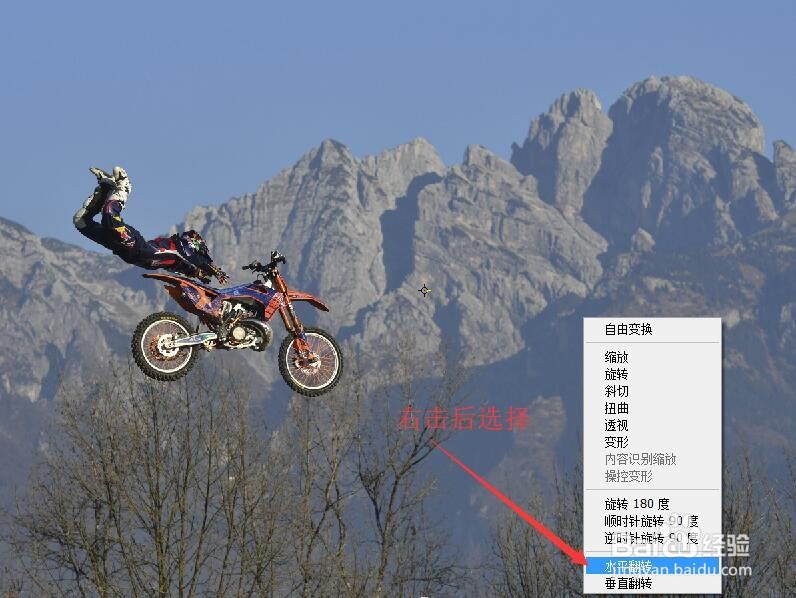
4、按键盘上的‘Ctrl+T’键,然后鼠标右击图像,在弹出的快捷菜单中,选择【水平翻转】命令,翻转图像。
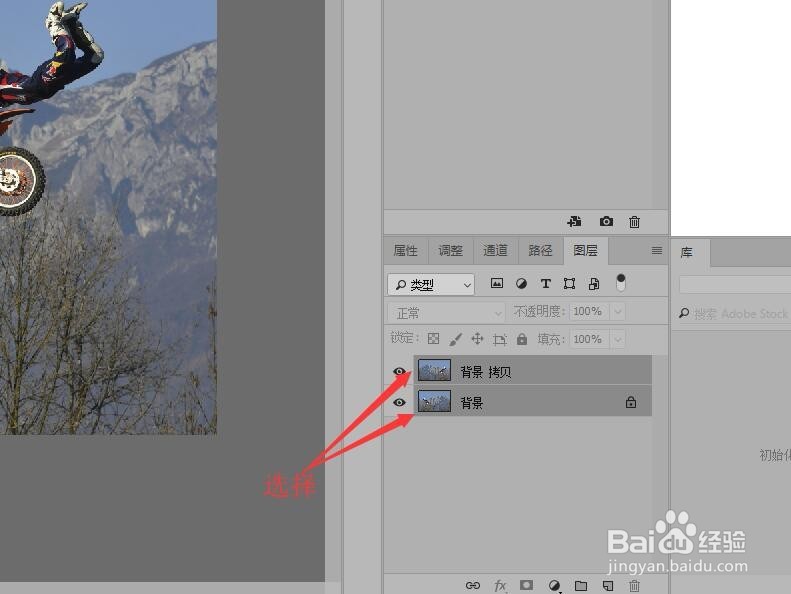
5、按‘Enter’键确认操作后,按住‘Ctrl’键选择‘背景图层’和‘拷贝图层’。
6、鼠标单击【编辑】按钮,在下拉菜单中单击【自动混合图层】命令。

7、在弹出的对话框中,选择【堆叠图像】,然后单击【确定】按钮。

8、返回到图像就可以看到,混合图层的效果。

时间:2026-04-22 17:01:38
1、打开图像文件。
2、在图层面板中,鼠标右击背景图层,在弹出的快捷菜单中,单击【复制图层】。
3、鼠标单击选择拷贝的图层。
4、按键盘上的‘Ctrl+T’键,然后鼠标右击图像,在弹出的快捷菜单中,选择【水平翻转】命令,翻转图像。
5、按‘Enter’键确认操作后,按住‘Ctrl’键选择‘背景图层’和‘拷贝图层’。
6、鼠标单击【编辑】按钮,在下拉菜单中单击【自动混合图层】命令。
7、在弹出的对话框中,选择【堆叠图像】,然后单击【确定】按钮。
8、返回到图像就可以看到,混合图层的效果。
