1、电脑上的文字显示太模糊不够锐利,怎么调
这里我们用到的调试方式是控制面板调整

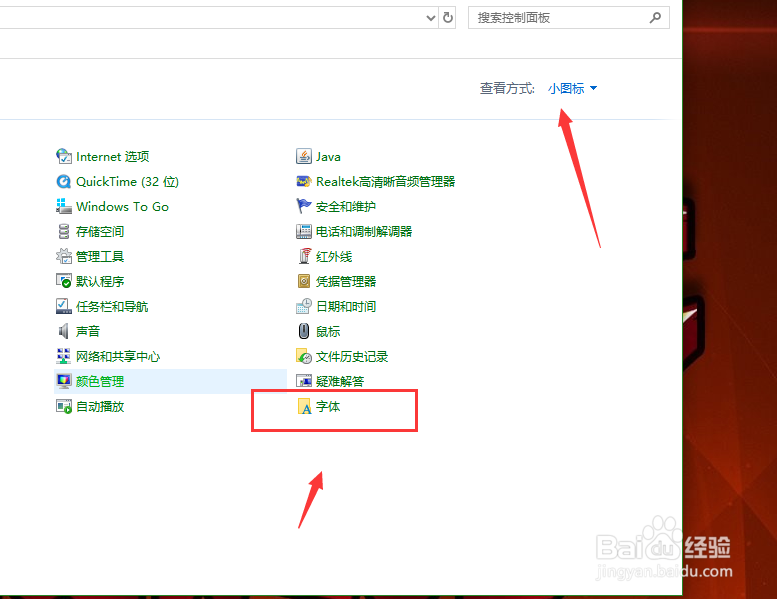
2、打开控制面板之后将查看方式设置为小图标,之后点击字体
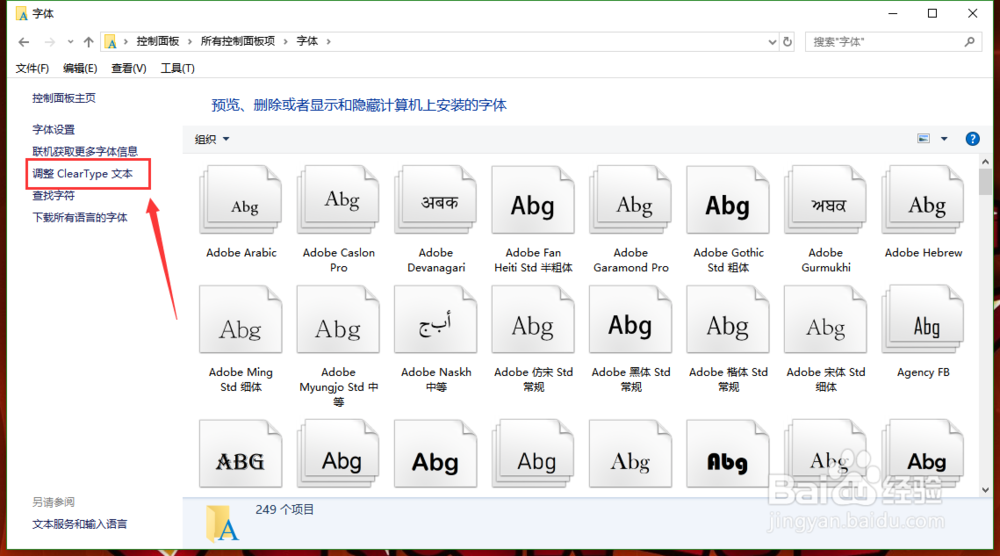
3、调整这里有个clear Type 文本
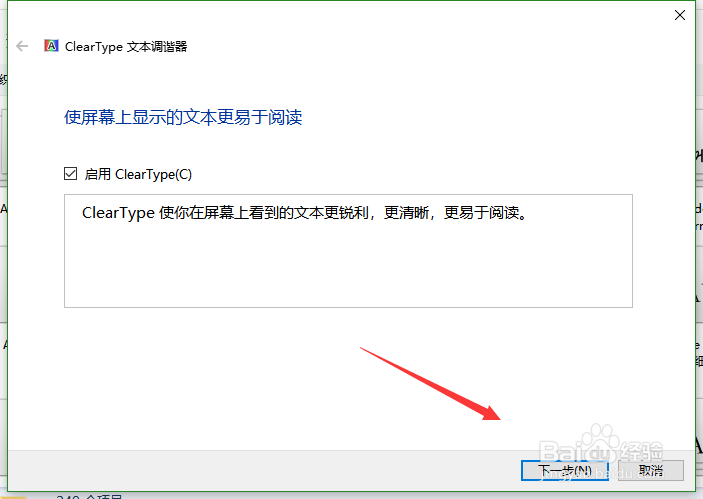
4、勾选启用点击下一步
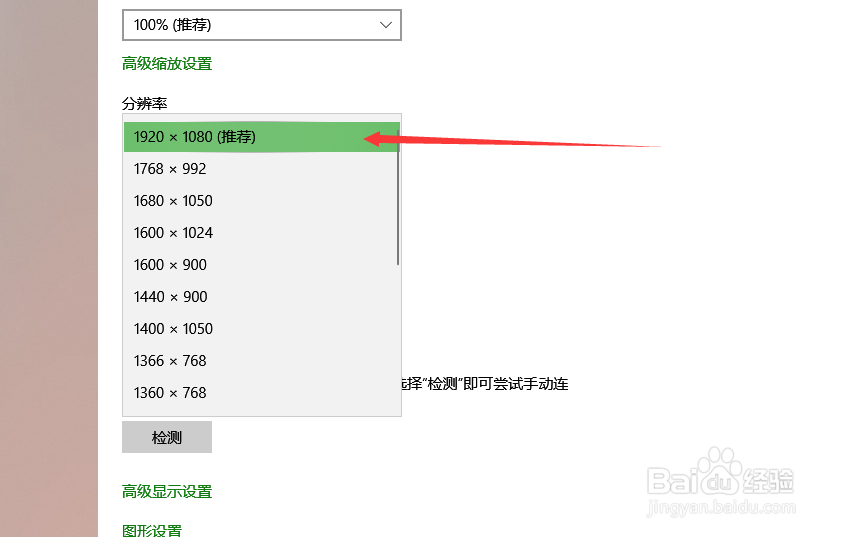
5、提示BKD240设置原始分辨率(也就是你的电脑分辨率蹲霜为最伟雁佳)牢槐辞这的分辨率根据电脑推荐进行设置即可

6、随后根据图片提示,选择5组图中文字最清晰的图片,连续点击下一步

7、调节完毕,点击确定即可

时间:2026-04-23 20:38:36
1、电脑上的文字显示太模糊不够锐利,怎么调
这里我们用到的调试方式是控制面板调整
2、打开控制面板之后将查看方式设置为小图标,之后点击字体
3、调整这里有个clear Type 文本
4、勾选启用点击下一步
5、提示BKD240设置原始分辨率(也就是你的电脑分辨率蹲霜为最伟雁佳)牢槐辞这的分辨率根据电脑推荐进行设置即可
6、随后根据图片提示,选择5组图中文字最清晰的图片,连续点击下一步
7、调节完毕,点击确定即可
