Word中怎么制作试卷填空题横线?

 时间:2026-02-12 09:47:15

1、方法1

1、打开需编辑的Word试卷,将鼠标放置在需画横线的位置上,然后不断按“空格键”。如图所示:

Word中怎么制作试卷填空题横线?

Word中怎么制作试卷填空题横线?

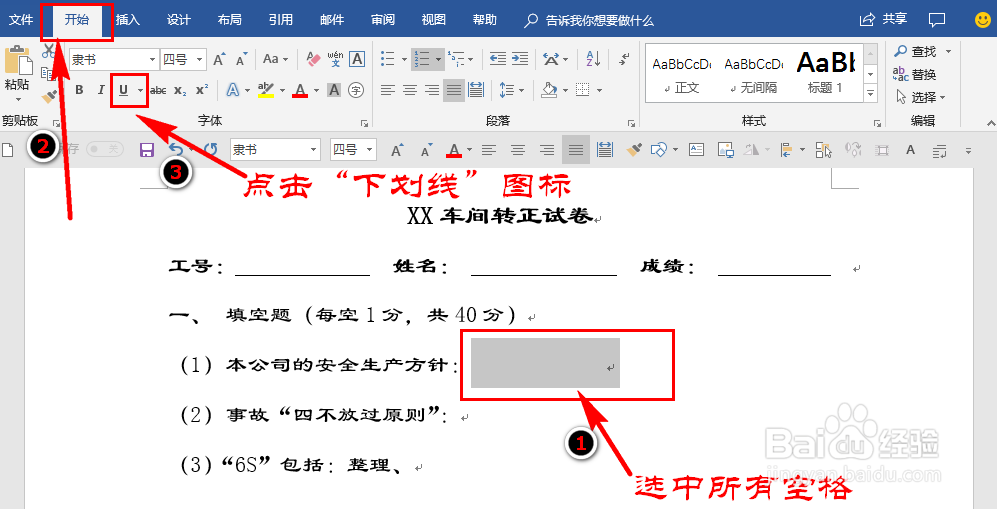
2、选中所有空格后,在“开始”菜单中找到“下划线”图标并点击,这样所选区域就画上横线啦。如图所示:
Word中怎么制作试卷填空题横线?

Word中怎么制作试卷填空题横线?

3、方法2

1、打开需编辑的Word试卷,先将鼠标放置在需画横线的位置上,再将输入法切换至英文状态。如图所示:

Word中怎么制作试卷填空题横线?

Word中怎么制作试卷填空题横线?

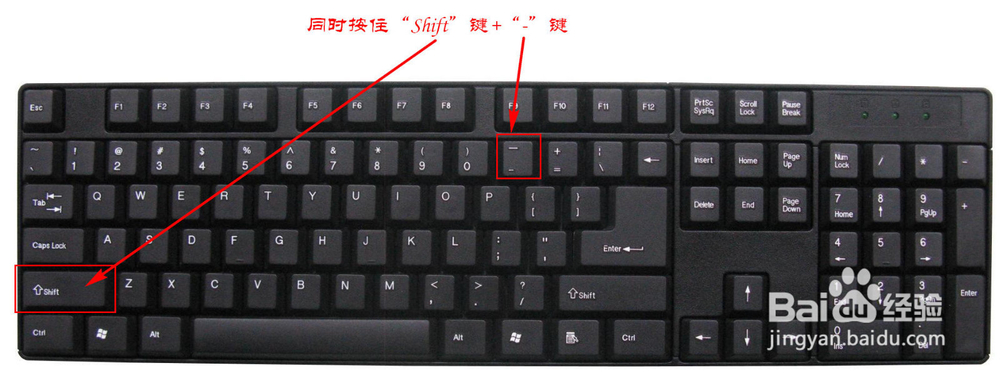
4、然后同时按住键盘上“Shift”键和“-”键,这样就可以画上横线啦(横线的长度根据按住“Shift”键和“-”键的时间长短决定)!如图所示:
Word中怎么制作试卷填空题横线?

Word中怎么制作试卷填空题横线?

5、方法3

1、打开需编辑的Word试卷,先将鼠标放置在需画横线的位置上,再点击“插入”菜单,在扩展栏中找到“形状”并点击。如图所示:

Word中怎么制作试卷填空题横线?

Word中怎么制作试卷填空题横线?

6、在“形状”选项中选择“直线”,然后将选择的“直线”插入到需画横线的位置上。通过“绘图工具”将“直线”的颜色改成黑色,这样就画上横线啦(拉伸直线两端的小圆圈调整长短)!如图所示:

Word中怎么制作试卷填空题横线?

Word中怎么制作试卷填空题横线?

Word中怎么制作试卷填空题横线?

Word中怎么制作试卷填空题横线?

  • Word怎么制作试卷填空题的横线
  • 填空题的横线怎么打
  • Word怎么输入填空题的横线?
  • 填空题的横线怎么打
  • word怎么制作填空题的横线
  • 热门搜索
    微山湖旅游 云南丽江旅游 张家界自由行旅游攻略 陕西旅游景点 北戴河旅游攻略 江西旅游商贸 九华山旅游 曲阜旅游 户外旅游 四川省旅游学校
