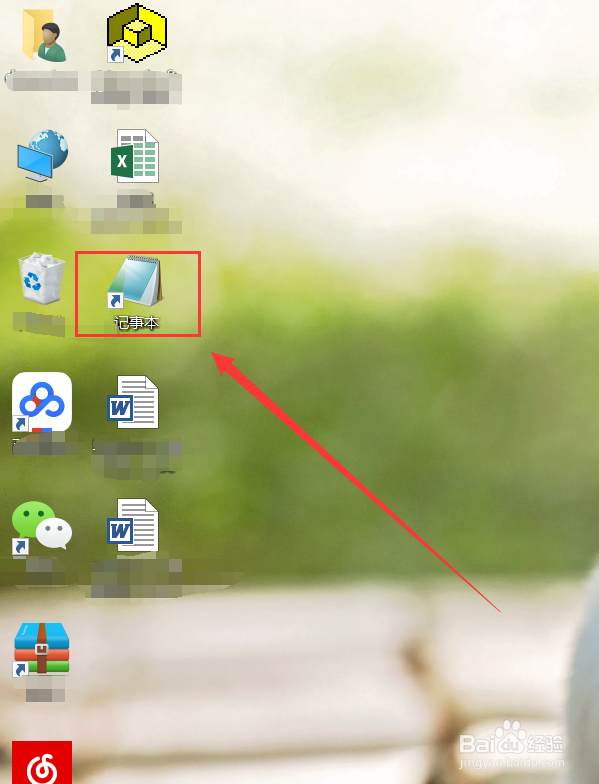
Windows10中的记事本在哪?怎样添加到桌面?

 时间:2026-02-12 21:00:19

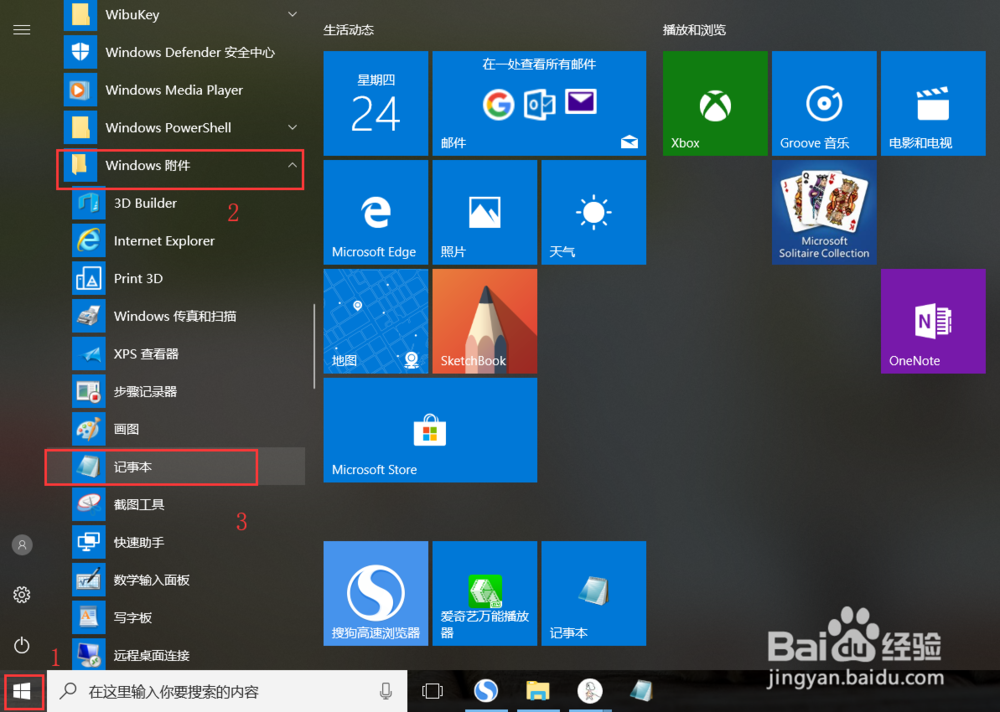
1、首先我们可以点击电脑桌面左下角的开始图标,然后找到Windows附件并点击打开,然后找到记事本,单击打开即可。
Windows10中的记事本在哪?怎样添加到桌面?

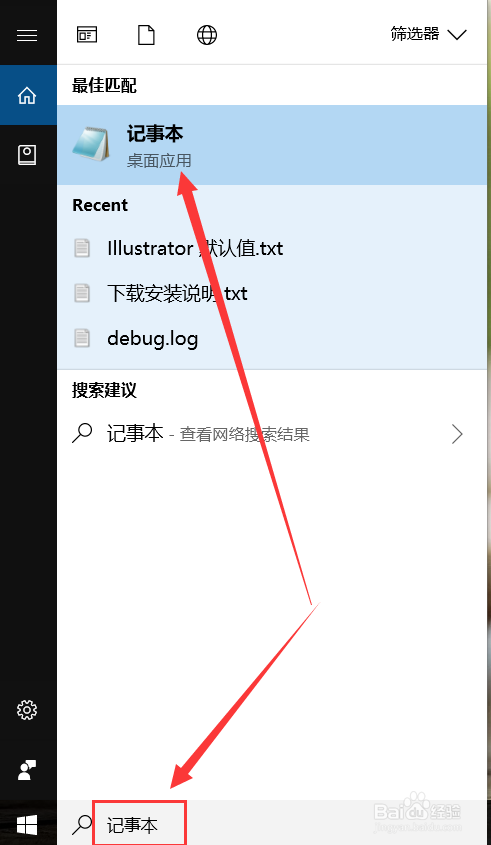
2、我们也可以直接在桌面底部的搜索框中输入记事本,然后点击搜索结果中的记事本即可,如下图所示。
Windows10中的记事本在哪?怎样添加到桌面?

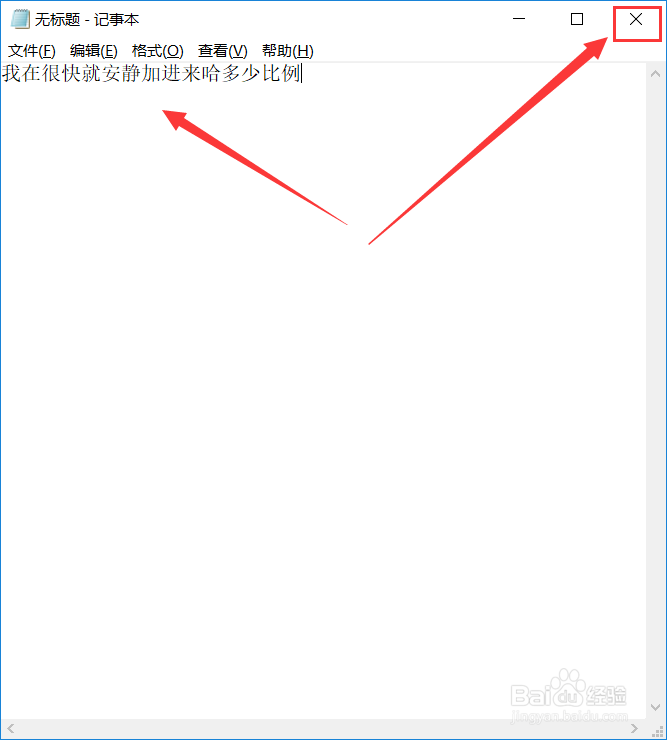
3、在弹出的记事本中我们就可以输入自己想要记录的内容了,记录完成后可以点击文件中的保存或者直接点击右上角的关闭按钮,之后会弹出是否保存的提示,根据自己的需要选择保存与否即可。
Windows10中的记事本在哪?怎样添加到桌面?

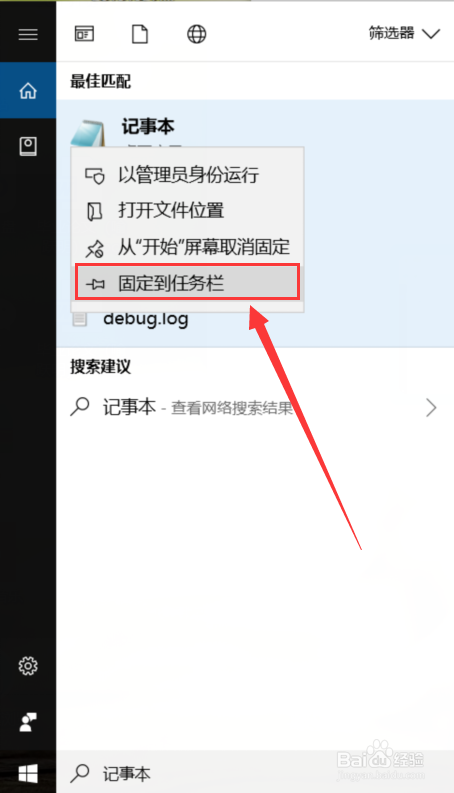
4、如果你不想每次都这么麻烦的找出记事本,那我们可以将记事本固定在底部任务栏中,现在搜索框中输入记事本,然后右击记事本,选择固定到任务栏即可,这样我们就可以每次直接从底部任务栏中打开记事本了。

Windows10中的记事本在哪?怎样添加到桌面?

Windows10中的记事本在哪?怎样添加到桌面?

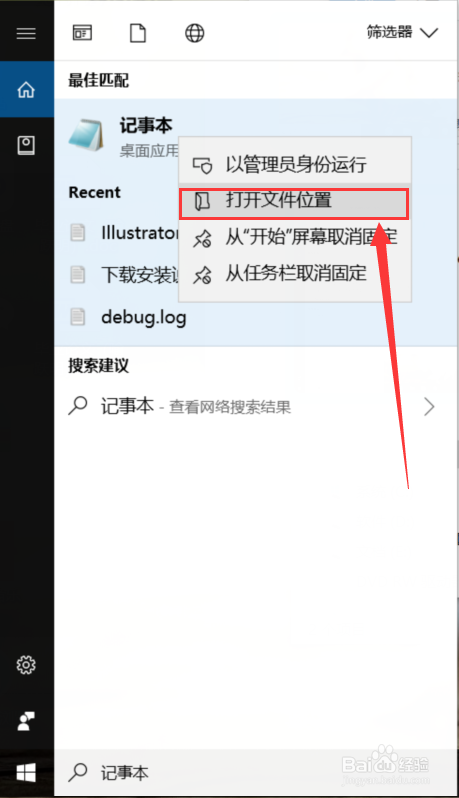
5、如果觉得固定在任务栏不方便,那我们可以将记事本添加到桌面,搜索框中输入技术本,然后右击记事本,选择打开文件位置。
Windows10中的记事本在哪?怎样添加到桌面?

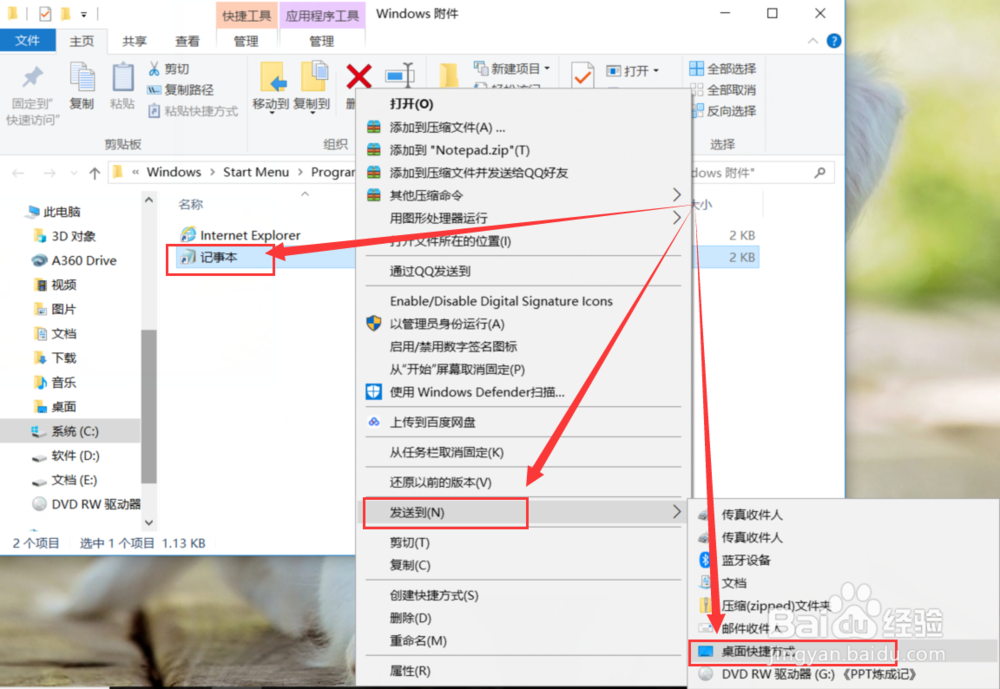
6、然后选中记事本,鼠标右键单击,接着选择发送到,再选择桌面快捷方式,这样记事本就被添加到桌面了,以后就可以直接在桌面打开了。
Windows10中的记事本在哪?怎样添加到桌面?

Windows10中的记事本在哪?怎样添加到桌面?

  • 如何快速打开多种不同的文件或文件夹
  • mac搜狗输入法怎么设置使用分号选择第二候选词
  • 电脑怎么快速找到某个文件的文件夹位置在哪里
  • 微信电脑版怎么合并转发信息
  • 微信截屏怎么保存到电脑桌面
  • 热门搜索
    乌镇旅游股份有限公司 襄阳旅游景点大全 阿克苏旅游 广东旅游地图 登封旅游 五指山旅游 韩国旅游价格 甘南旅游景点 洛阳旅游年票官网 眉山旅游