win10 edge浏览器无法播放网页视频怎么办

 时间:2026-02-15 15:53:36

1、当我们使用浏览器打开网页视频之后,常常会看到下图所示的情况——视频画面无法显示出来,无法进行播放。

win10 edge浏览器无法播放网页视频怎么办

2、那么我们就在视频窗口中任意位置单击一下鼠标左键,如图所示。

win10 edge浏览器无法播放网页视频怎么办

3、这时,页面上会弹出一个下图所示的窗口,在窗口中有【允许一次】和【始终允许】根据自己的需求点击选择其中一项。

win10 edge浏览器无法播放网页视频怎么办

4、点击任意一个选项后,页面就会进行刷新,刷新后视频中的画面就正常显示出来了。

win10 edge浏览器无法播放网页视频怎么办

1、如果方法1无法解决你的问题,那么就在浏览器右上角找到图示图标,并点击该图标。

win10 edge浏览器无法播放网页视频怎么办

2、点击之后就会在其下方出现一个很长的菜单栏,在菜单栏的最下方点击【设置】选项,进入到浏览器设置页面。
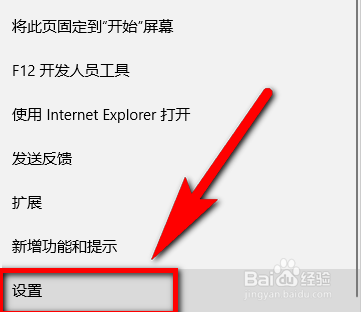
win10 edge浏览器无法播放网页视频怎么办

3、进入到设置列表后,在设置列表中找到并点击【查看高级设置】,进入高级设置页面。
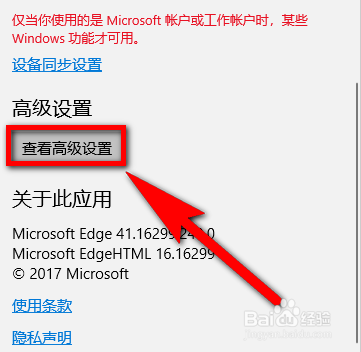
win10 edge浏览器无法播放网页视频怎么办

4、进入高级设置页面后,在图示位置点击开启【使用Adobe Flash Player】功能,设置好之后推出设置页面,对页面进行刷新后就能看到网页视频了。
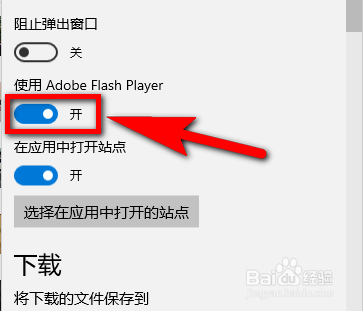
win10 edge浏览器无法播放网页视频怎么办

  • Win10自带的edge浏览器无法播放网页视频怎么办
  • edge浏览器不能播放网页视频怎么解决
  • Edge浏览器打不开视频怎么解决
  • windows.old怎么删除
  • Windows11修复图标缓存
  • 热门搜索
    苏州三三旅游官网 西安附近的旅游景点 湖南岳阳旅游 途风海外旅游网 北京旅游信息网 旅游计划书范文 山东青岛旅游攻略 南昌旅游网 安徽芜湖旅游 大溪地旅游攻略
