1、打开word文档;

2、将【鼠标光标】停留在要插入【圆点】的文字中间;

3、点击功能区的【插入】选项卡;
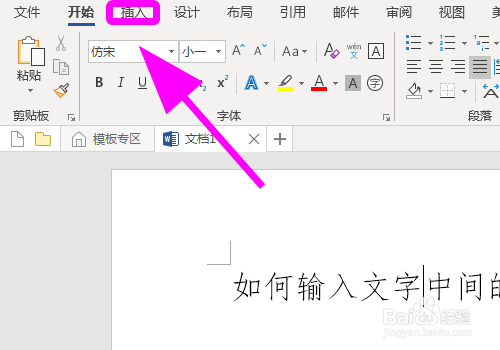
4、进入插入选项菜单,点击【符号】选项;

5、在符号下拉菜单中,点击【其他符号】;
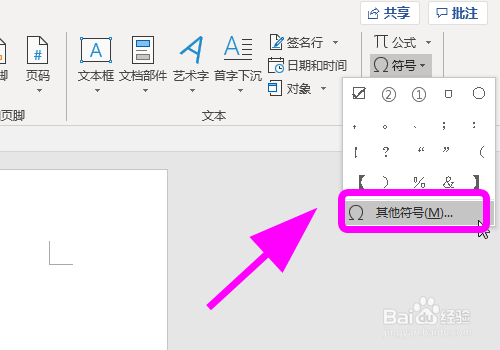
6、弹出符号对话框,在【子集】中选择【拉丁语-1 增补】;

7、在拉丁语-1增补中找到并选中【中间点】符号;

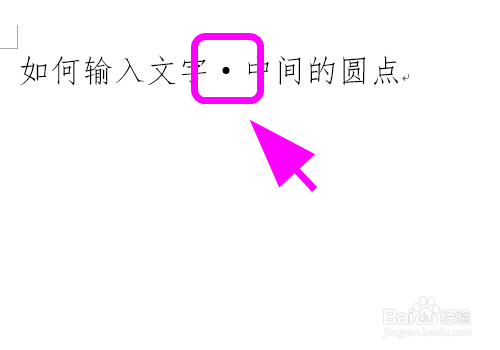
8、点击底部的【插入】,返回页面可以看到文字中插入了【圆点】,完成;

9、以上就是【文字中间的圆点怎么打,如何输入圆点】的步骤,感谢阅读。
时间:2026-04-29 07:33:42
1、打开word文档;
2、将【鼠标光标】停留在要插入【圆点】的文字中间;
3、点击功能区的【插入】选项卡;
4、进入插入选项菜单,点击【符号】选项;
5、在符号下拉菜单中,点击【其他符号】;
6、弹出符号对话框,在【子集】中选择【拉丁语-1 增补】;
7、在拉丁语-1增补中找到并选中【中间点】符号;
8、点击底部的【插入】,返回页面可以看到文字中插入了【圆点】,完成;
9、以上就是【文字中间的圆点怎么打,如何输入圆点】的步骤,感谢阅读。
