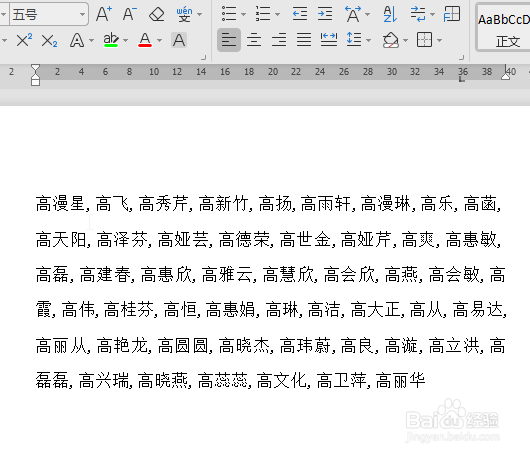
1、使用WPS2019打开要处理的文档,如下图所示:
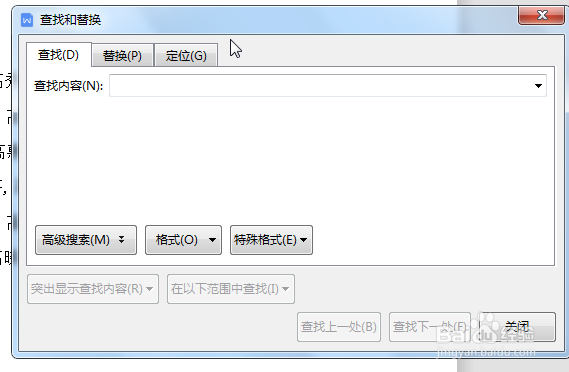
2、按【Ctrl+F】快捷键,弹出【查找和替换】对话框,如下图所示:
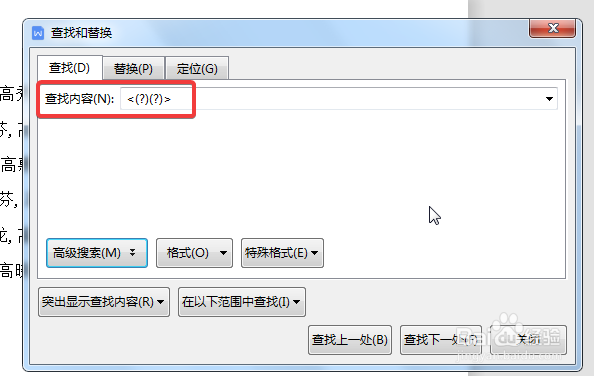
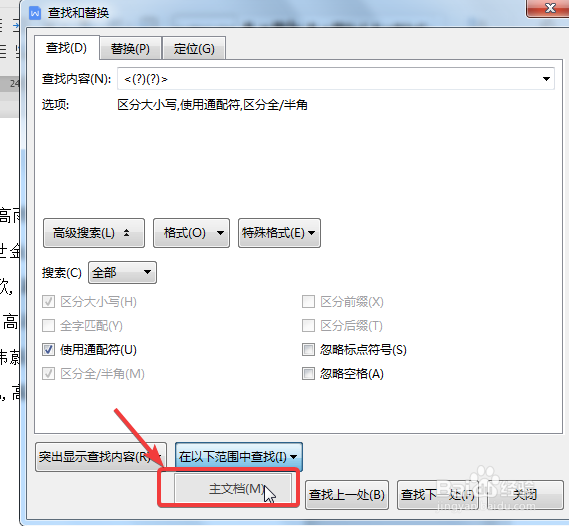
3、在查找的内容中,输入 <(?)(?)>,如下图所示:
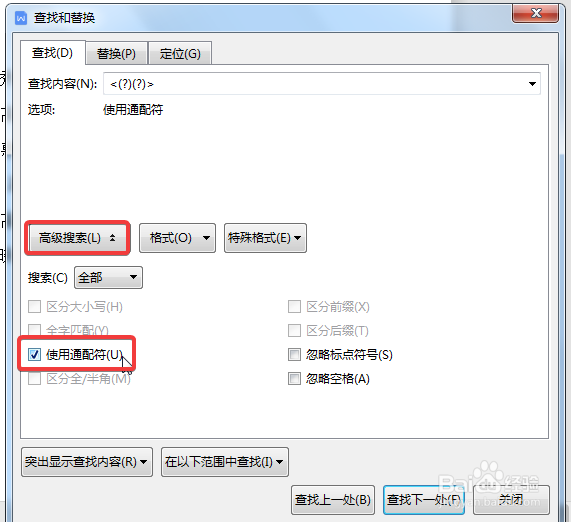
4、在高级搜索的下拉菜单中,勾选【使用通配符】,如下图所示:
5、在【以下范围中查找】的下拉菜单中,选择【主文档】,如下图所示:
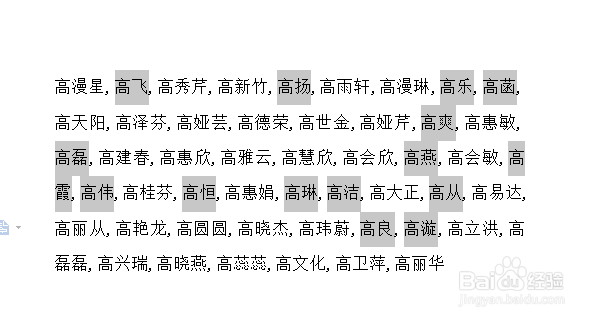
6、两个字的文本就都被快速选中了,如下图所示:
时间:2026-04-23 14:07:08
1、使用WPS2019打开要处理的文档,如下图所示:
2、按【Ctrl+F】快捷键,弹出【查找和替换】对话框,如下图所示:
3、在查找的内容中,输入 <(?)(?)>,如下图所示:
4、在高级搜索的下拉菜单中,勾选【使用通配符】,如下图所示:
5、在【以下范围中查找】的下拉菜单中,选择【主文档】,如下图所示:
6、两个字的文本就都被快速选中了,如下图所示:
