【excel】中的BESSELK函数如何使用?

 时间:2026-02-14 00:41:51

1、随便选择一张excel表格,双击打开。

【excel】中的BESSELK函数如何使用?

2、可以看到表中有,用于之后的函数操作,还有一句关于此函数的简单概述。

【excel】中的BESSELK函数如何使用?

3、选中一个单元格用于存放输出结果,在菜单栏的公式下,打开其他函数中的统计下拉框,点击其中的BESSELK函数。

【excel】中的BESSELK函数如何使用?

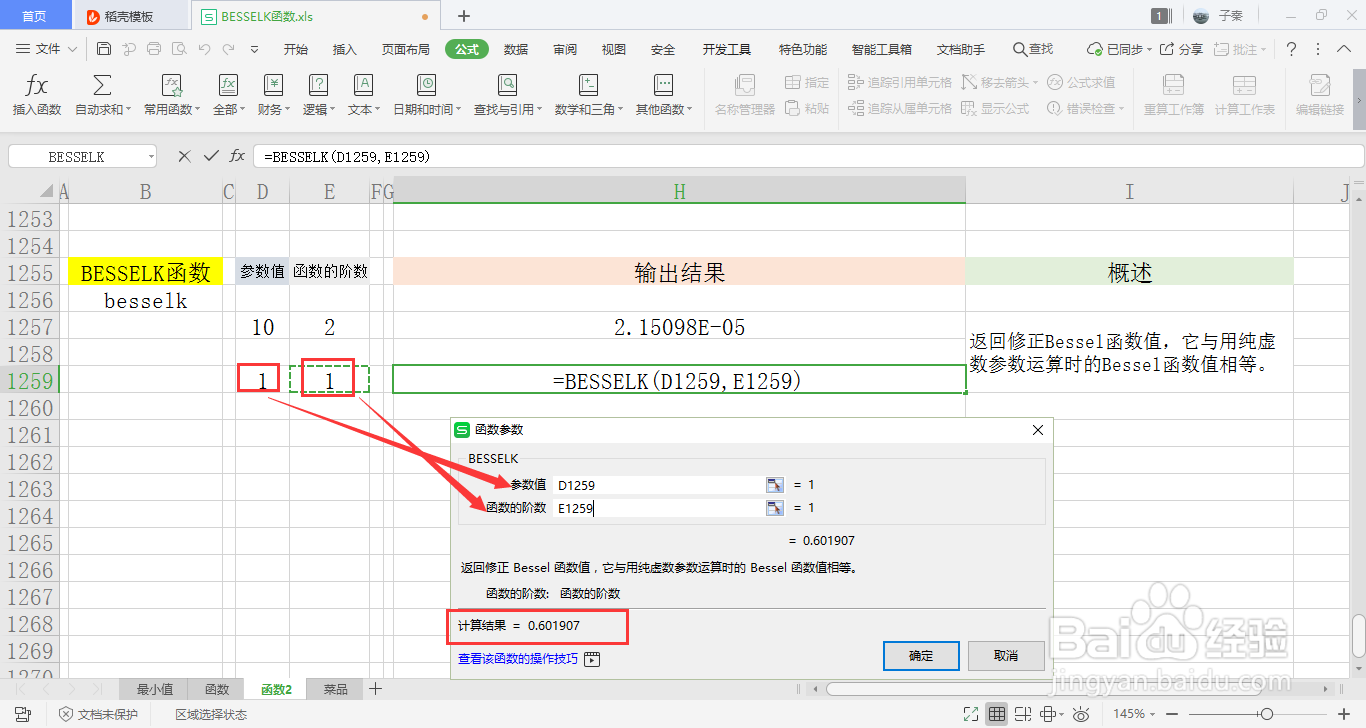
4、可以看到会弹出一个弹窗,里面有两个参数需要填入,分别是参数值、函数的阶数。可以手动输入,也可以鼠标选中单元格的内容引用。

【excel】中的BESSELK函数如何使用?

5、点击确定后,可以看到在单元格内输出了预期的结果。

【excel】中的BESSELK函数如何使用?

6、再次变换参数内容进行第二次测试,同样的操作。

【excel】中的BESSELK函数如何使用?

7、可以看到,单元格内输出的结果随之改变,和预期的结果一样。

【excel】中的BESSELK函数如何使用?

  • Excel中Bin2dec函数怎么用?
  • 怎么在Excel中使用BIN2HEX函数
  • Excel中如何使用SUMXMY2函数
  • 返回偏差的平方和的DEVSQ函数
  • office Excel统计函数讲解:BINOMDIST
  • 热门搜索
    海涛旅游出境游 广西梧州旅游景点 泰国旅游攻略自由行 重庆周边旅游景点介绍 德国旅游地图 希腊旅游最佳季节 山西旅游线路 中国旅游网站大全 河北旅游职业技术学院 上海到黄山旅游攻略