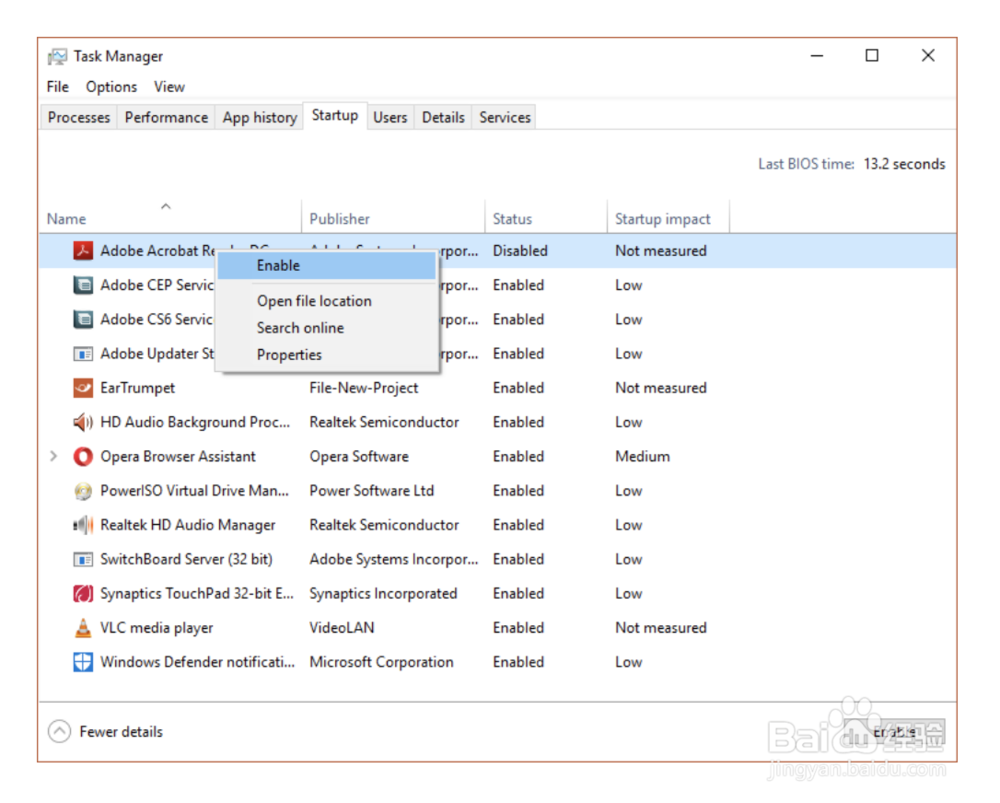
1、按Windows键+ R打开对话框。
在框中输入“ shell:startup ”,然后按输入按钮
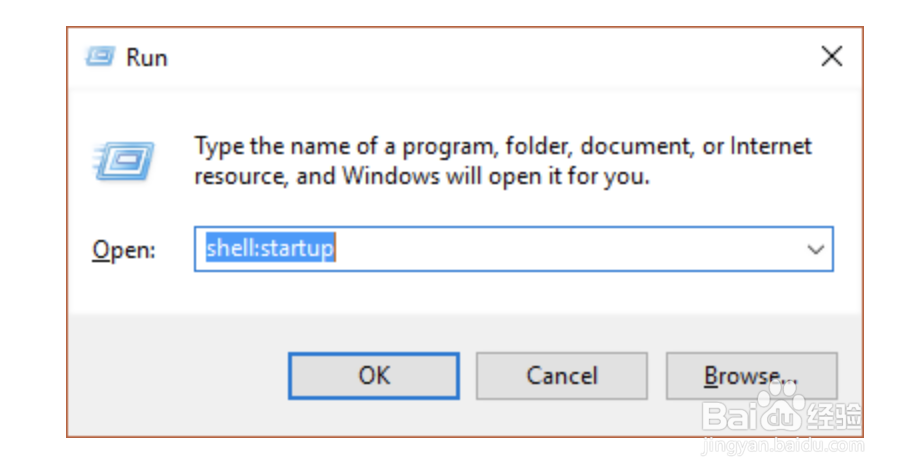
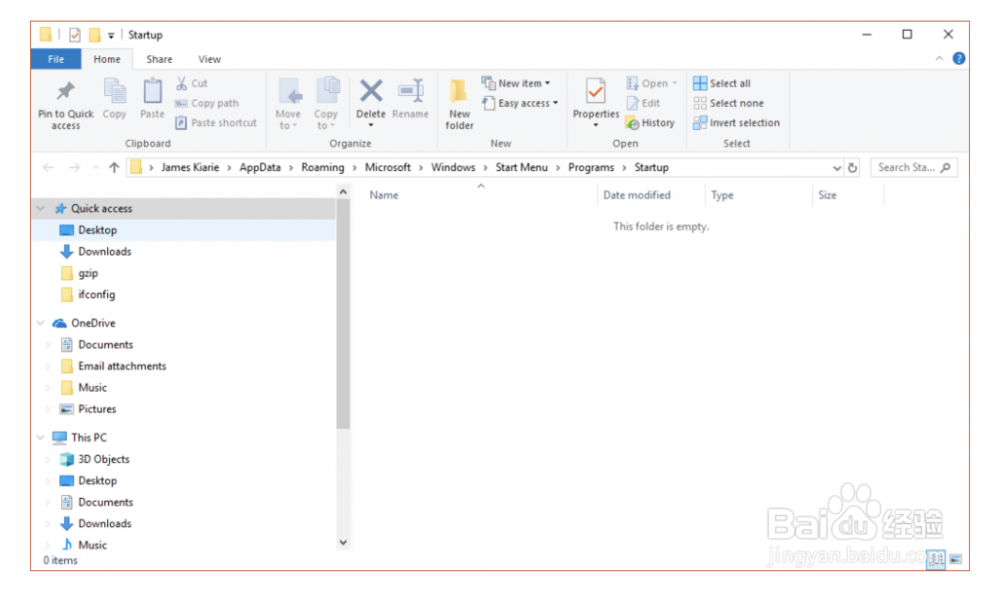
2、启动文件夹将如图所示打开
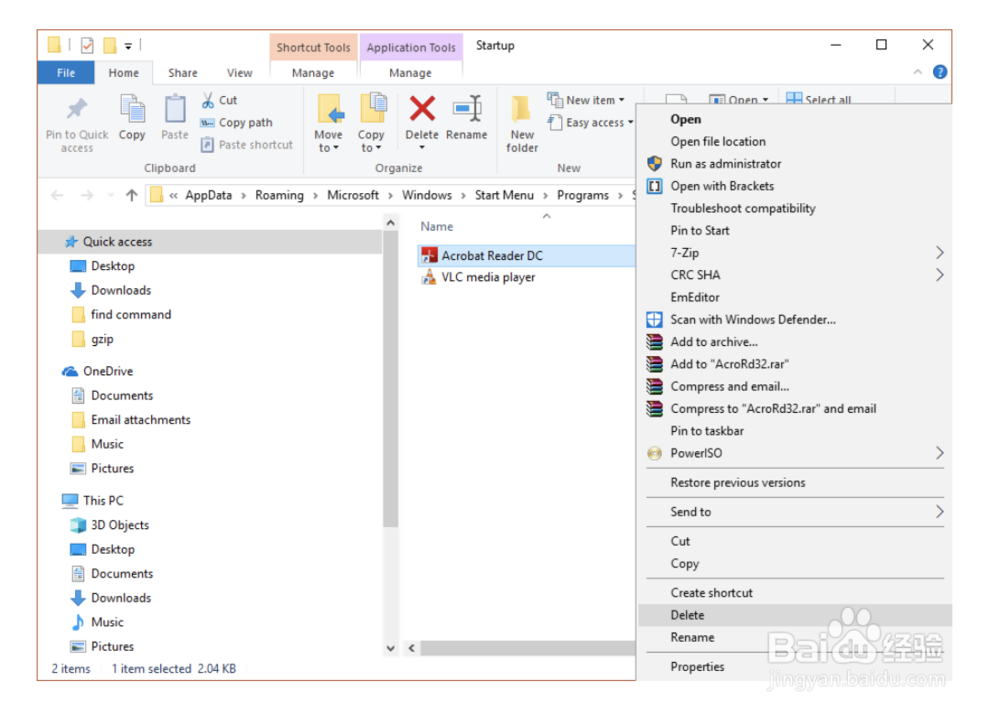
3、要在启动时启动程序,请在此窗口上创建程序的快捷方式。这可以通过复制程序的快捷方式图标并将其粘贴到“启动 ”窗口中来完成。例如,在下面的窗口中,Adobe Acrobat Reader和VLC媒体播放器已添加到启动程序列表中。
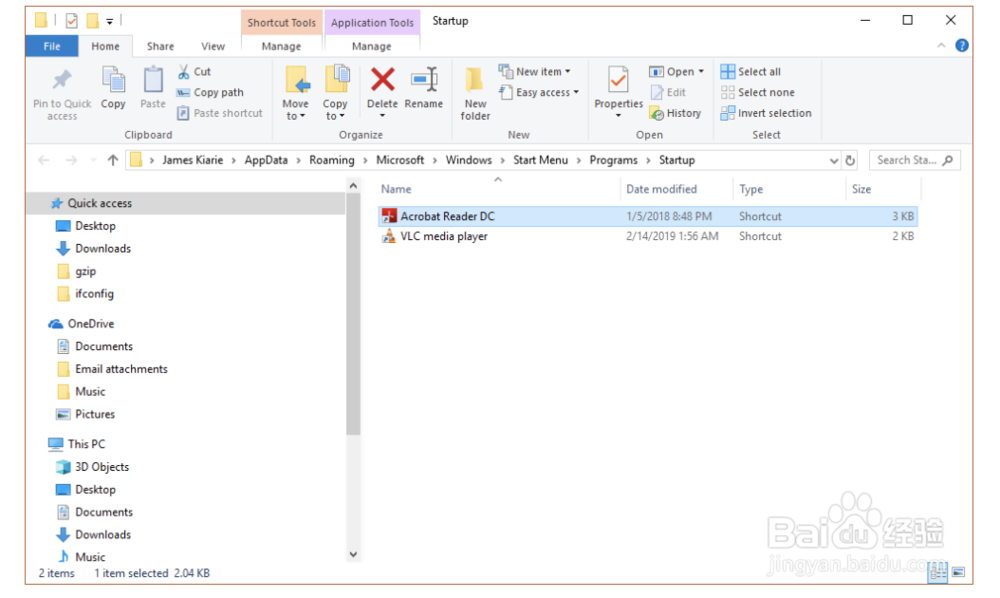
4、下次启动计算机时,将启动在快捷方式文件夹中粘贴了快捷方式的程序。
1、按Windows 键+ R打开对话框
在框中输入“ shell:startup ”,然后按输入按钮。
启动窗口将打开。
右键单击要在启动时删除的程序,然后选择“删除”选项。
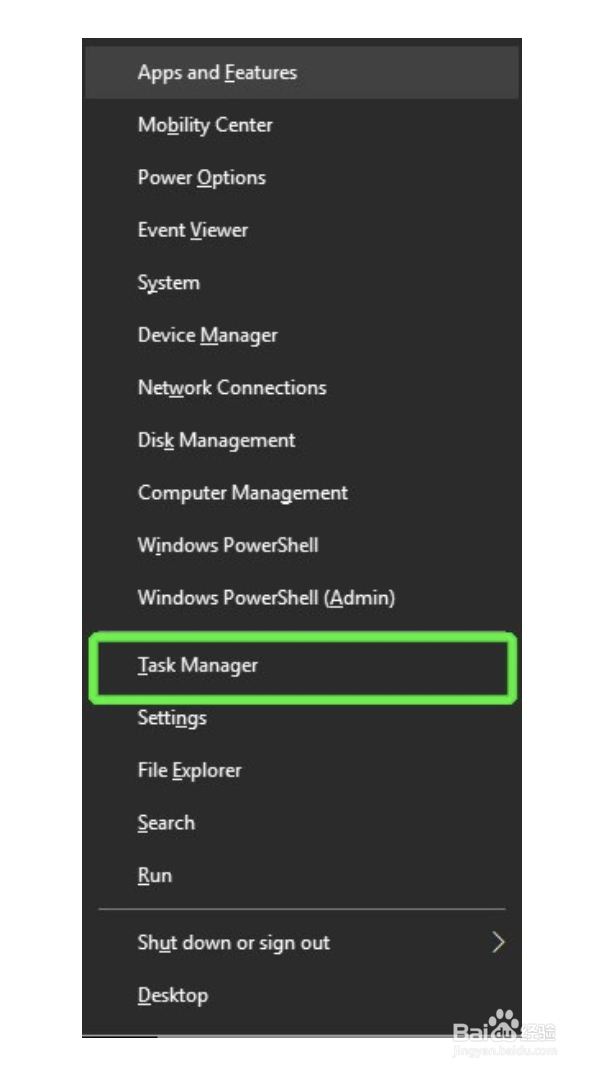
1、同时按CTRL + SHIFT + ESC键以启动任务管理器。或者,您可以按Windows键+X。
滚动并单击“ 任务管理器 ”选项,如下所示。
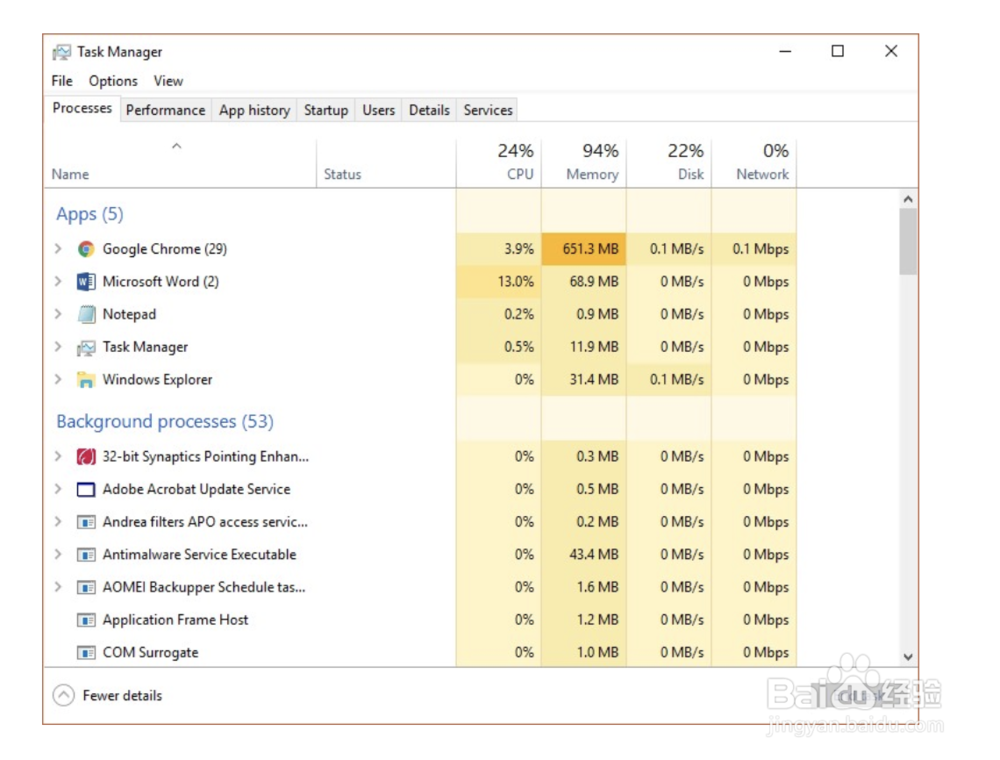
2、这将启动任务管理器,如下所示
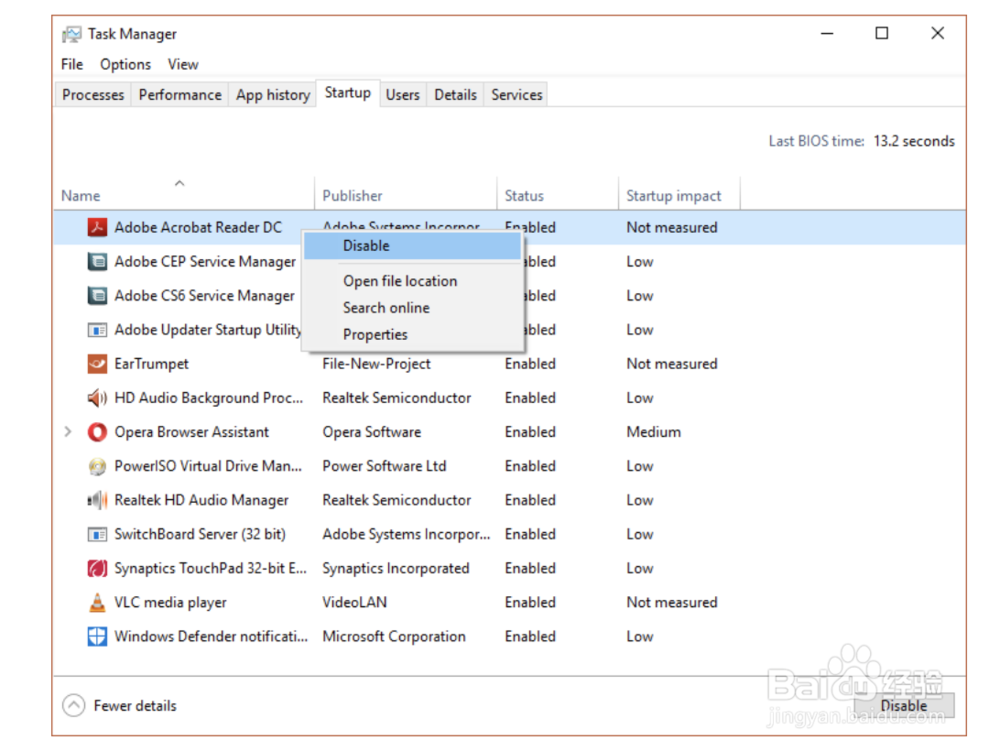
3、点击菜单顶部的“ 启动 ”标签。
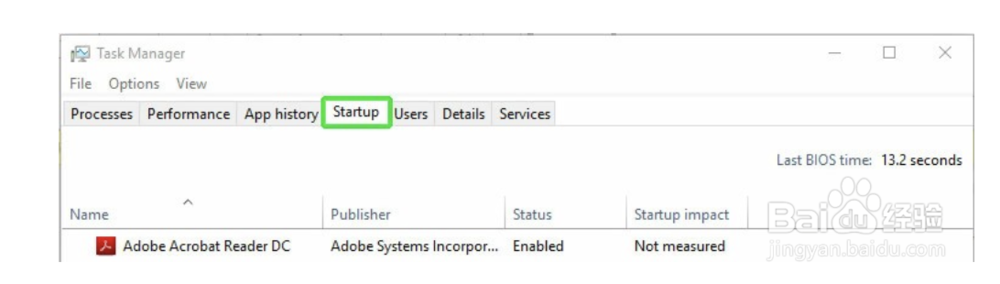
4、右键单击要禁用的启动程序的程序。
在出现的下拉菜单中,单击“ 禁用 ”选项。
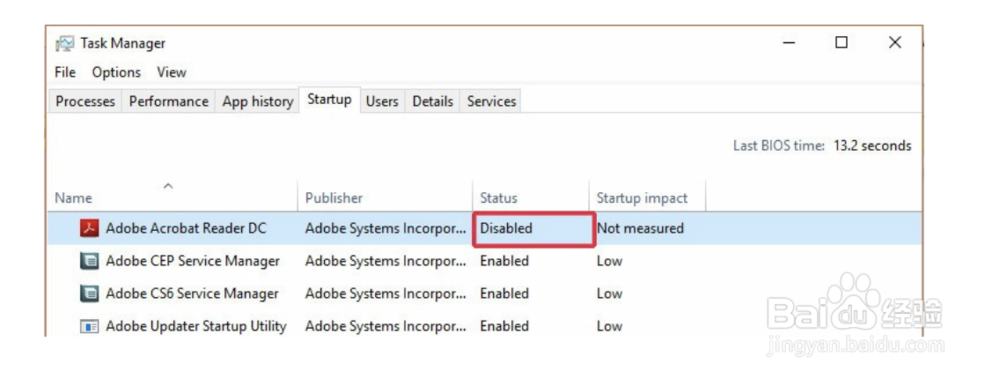
5、该程序将从启动程序中禁用。
1、同时按CTRL + SHIFT + ESC键以启动任务管理器。
再次单击顶部菜单中的“ 启动 ”选项卡。
右键单击要在启动时启用的程序。
选择“ 启用 ”选项。
该程序将在启动时启用。