1、1.开始下载硬盘安装器,下载地址是:http://www.xp198.com/2011/0312/1MMDAwMDAwMDg1MQ.html
2、2.下载最新的系统,下载地址是: http://www.xp198.com/2011/0312/1MMDAwMDAwMDg1MQ.html
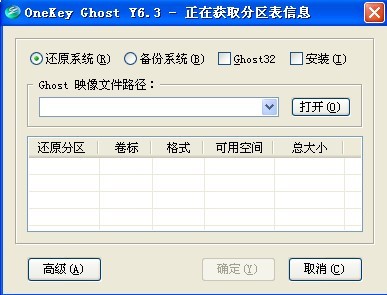
3、3.下载后,打开这个软件,运行后好下图
4、4.把下载下来的系统,Deepin_GhostXP_SP3_V2011.03_IE6.iso解压到D盘 ,可以开始在D盘建一个文件夹,如xp 注意的是,文件夹的文件不能是中文的就可以
5、5.现在是恢复系统,所以现在标红的地方,默认的就是还原系统,所以不用选择,如果是备份系统,就要选择第二个,再点标红的地方,打开按钮,如下图:

6、6.选中标红的解压出来的XP.GHO,再点打开。如下图。

7、7.选中标红的C分区,默认的就是C分区,意思是说把系统安装到C盘,之后点确定。如下图

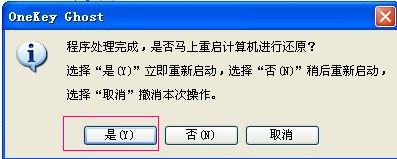
8、8.回答是,就开始自动安装系统了,如下图,以后的过程都是全自动的,不用管了,这种方式也适用如通过U盘启动电脑到PE下,恢复系统