Excel工具栏不见了怎么办?

 时间:2026-02-13 01:24:08

1、我们新建一个Excel表格来作为演示,如图。

Excel工具栏不见了怎么办?

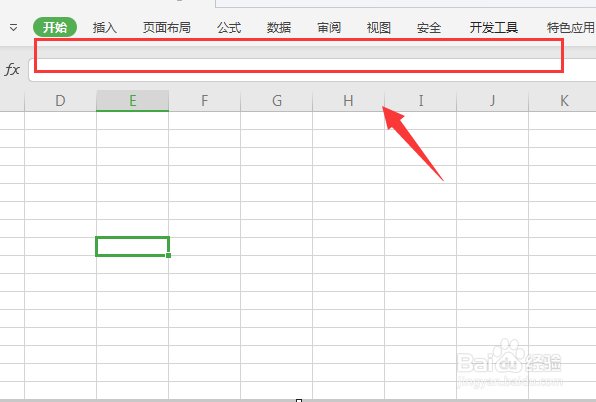
2、来到了Excel表格里面,我们就看到【功能区】被隐藏掉了,如图。

Excel工具栏不见了怎么办?

3、【功能区】隐藏掉了,那我们怎么恢复呢?就点下【显示】按钮,如图。

Excel工具栏不见了怎么办?

4、【功能区】就出现了,没有被隐藏掉了,如图。

Excel工具栏不见了怎么办?

5、紧接着就是关于工具栏的隐藏了,我们按【文件】旁的【三】,如图。

Excel工具栏不见了怎么办?

6、紧接着我们按下【选项】,如图。

Excel工具栏不见了怎么办?

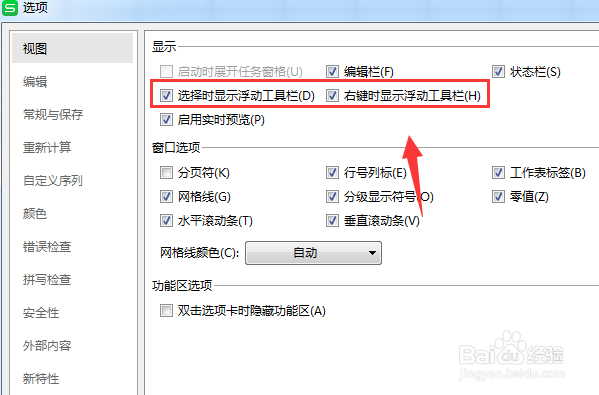
7、我们看到是不是【工具栏】的设置没开启,如图。

Excel工具栏不见了怎么办?

8、那我们就开启下,这样就不会隐藏了,如图。

Excel工具栏不见了怎么办?

1、1、新建一个Excel表格来作为演示。

2、【功能区】被隐藏掉。

3、点下【显示】按钮。

4、【功能区】就出现了。

5、按【文件】旁的【三】。

6、按下【选项】,【工具栏】的设置没开启。

6、那我们就开启下,操作完成。

  • Excel中怎样把工作区以外的区域设置为不可用
  • excel表格如何设置自动保存
  • 如何为excel 2019 建立一个常用工具栏
  • excel显示插入选项按钮怎么关闭
  • EXCEL上方工具栏不见了如何解决
  • 热门搜索
    焦作旅游网 成都旅游团购网 山西省旅游地图 千龙湖生态旅游度假村 杭州周边旅游攻略 乌镇旅游网 查干湖旅游攻略 过年旅游去哪里 浏阳大围山旅游攻略 涠洲岛旅游网