1、打开浏览器——进入到浏览器主页面——点击“xxx浏览器”
【注意事项:“xxx浏览器”即在电脑桌面打开任意一款浏览器即可;】
如下图:

2、打开浏览器之后,弹出新页面,需要在此页面进行如下操作:
第一步欠辞:鼠标右键
【注意事项:“鼠标右键”即将鼠标移至浏览器任意页面右下角,单击鼠标左键即可;】
如下图:

3、打开浏览器之后,弹出新页面,需要在此页面进行如下操作:
第二步:布局管理器(C)
【注意事项:“布局管理器(C)”位于页面鼠标右键功能肤晃霜选项的倒数第二项;】
如下图:

4、打开浏览器之后,弹出新页面,需要在此页面进行如下操作:
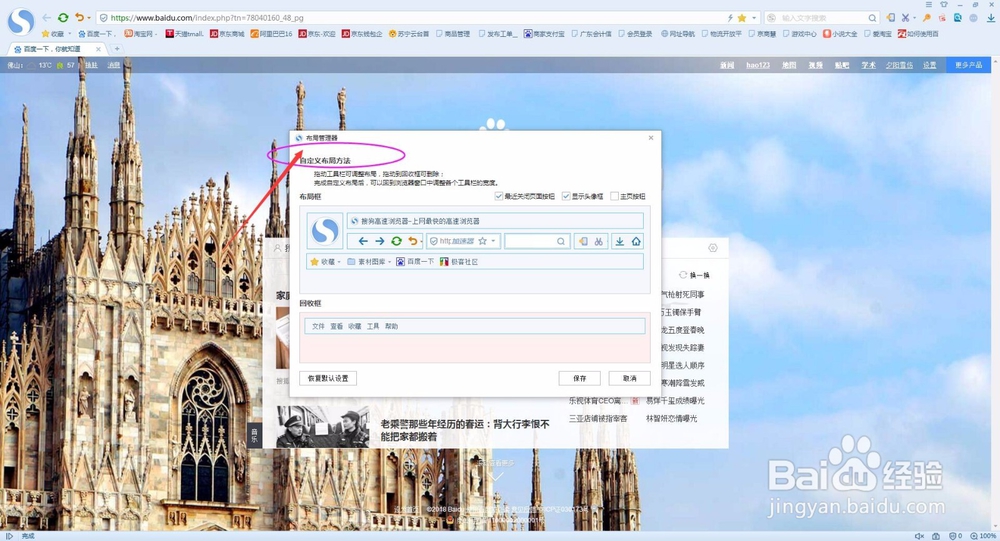
第三步:自定义布局方法
【注意事项:“自定义布局方法”即页面新窗口“布局管理霜哨器”正下方;】
如下图:
5、打开浏览器之后,弹出新页面,需要在此页面进行如下操作:
第四步:主页按钮
【注意事项:“主页按钮”即需要显示鼠标左键点击方框勾选即可,不显示,取消勾选即可;】
如下图:

6、打开浏览器之后,弹出新页面,需要在此页面进行如下操作:
第五步:保存
【注意事项:“保存”按钮在页面新窗口“布局管理器”右下方,切记任何设置务必最后按保存&确定,设置方可生效;】
如下图:

