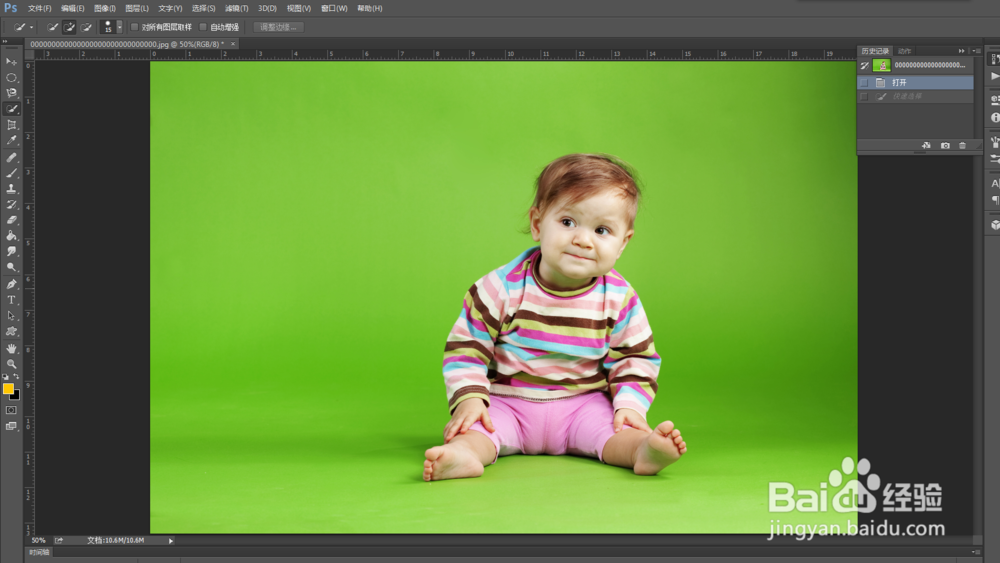
1、载入素材图片,如图所示:
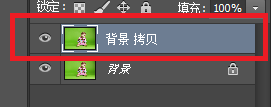
2、复制背景图层,如图所示:
3、选择工具箱中的“快速选择工具”,如图所示:

4、创建选区,如图所示:

5、按快捷键Ctrl + C 复制区域选区图像,再按快捷键Ctrl + V 粘贴区域内图像,如图所示:
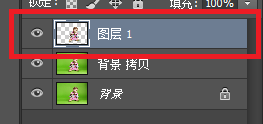
6、此时,选区消失,单击移动工具,移动图像,即可显示复制粘贴后的图像效果,如图所示:

7、至此,本教程结束。

时间:2026-04-23 01:37:48
1、载入素材图片,如图所示:
2、复制背景图层,如图所示:
3、选择工具箱中的“快速选择工具”,如图所示:
4、创建选区,如图所示:
5、按快捷键Ctrl + C 复制区域选区图像,再按快捷键Ctrl + V 粘贴区域内图像,如图所示:
6、此时,选区消失,单击移动工具,移动图像,即可显示复制粘贴后的图像效果,如图所示:
7、至此,本教程结束。
