如何把图片放到wps的表格里

 时间:2026-02-14 09:27:04

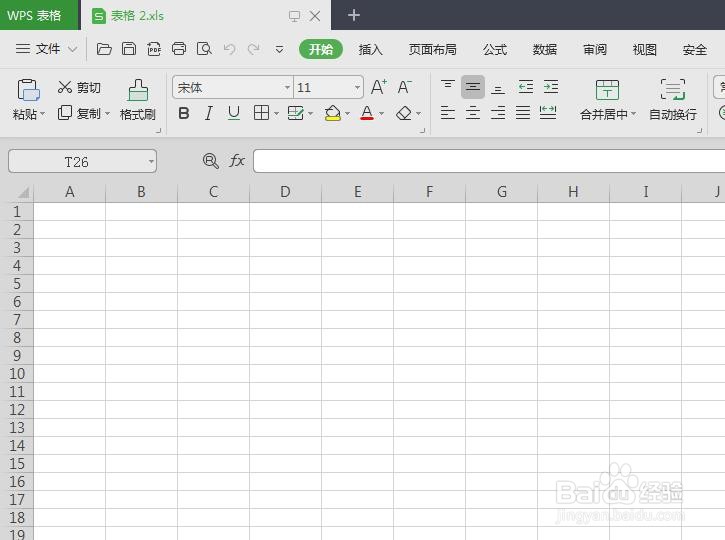
1、第一步:打开一个需要添加图片的wps表格。
如何把图片放到wps的表格里

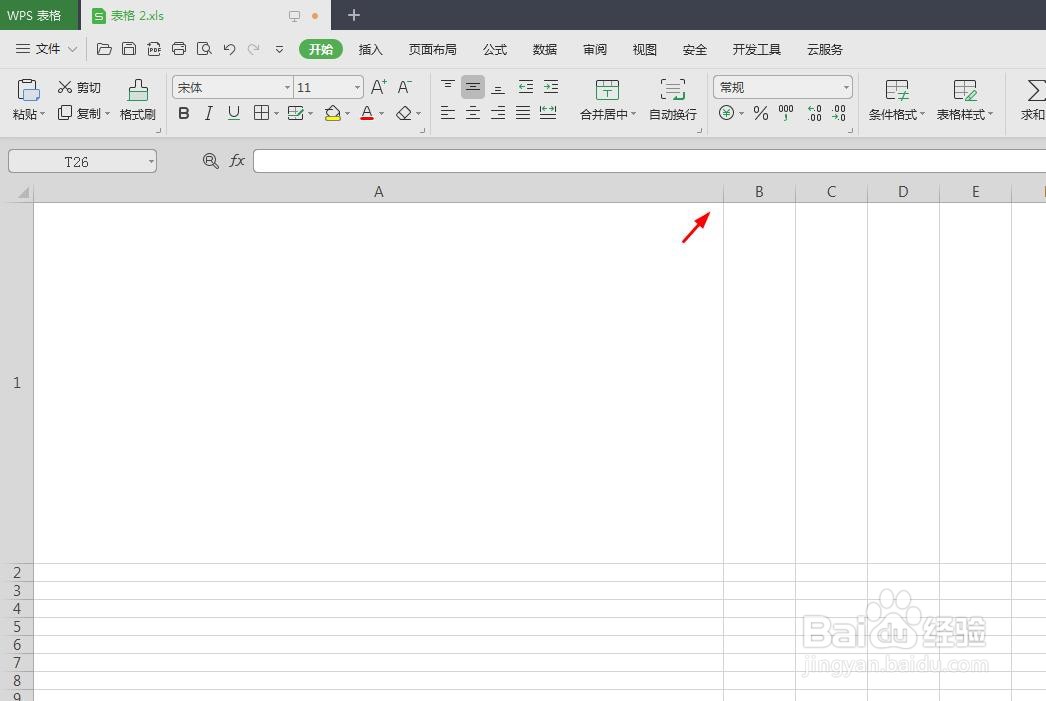
2、第二步:拖动要放图片的单元格框线,将单元格调整成合适的大小。

如何把图片放到wps的表格里

3、第三步:在菜单栏“插入”中,选择“图片--来自文件”。

如何把图片放到wps的表格里

4、第四步:在弹出的“插入图片”对话框中,选择一张图片,单击“打开”按钮。

如何把图片放到wps的表格里

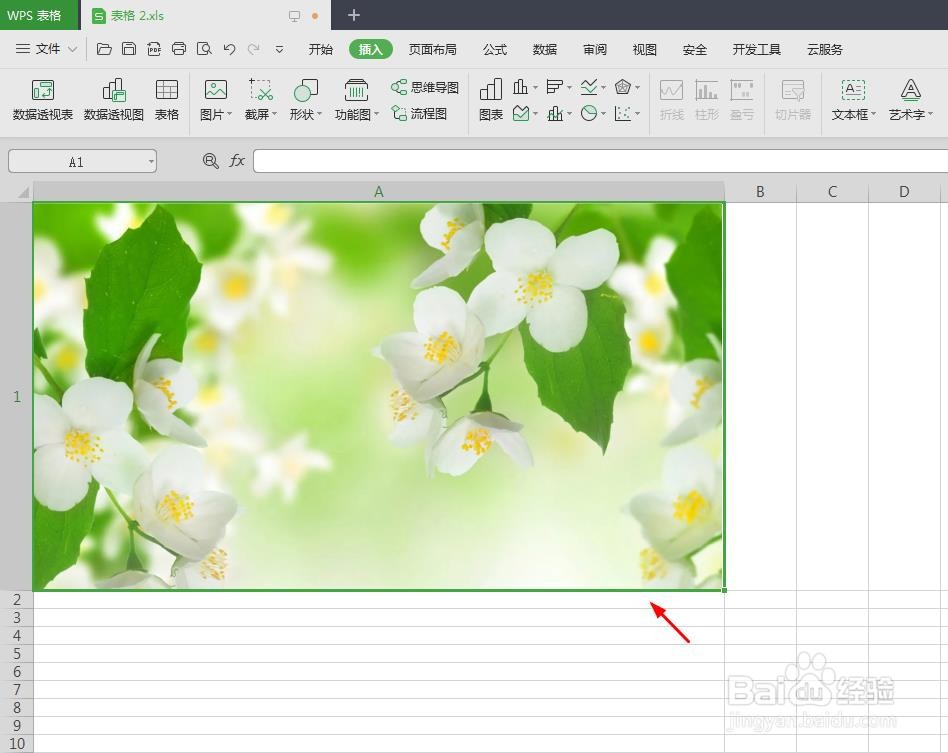
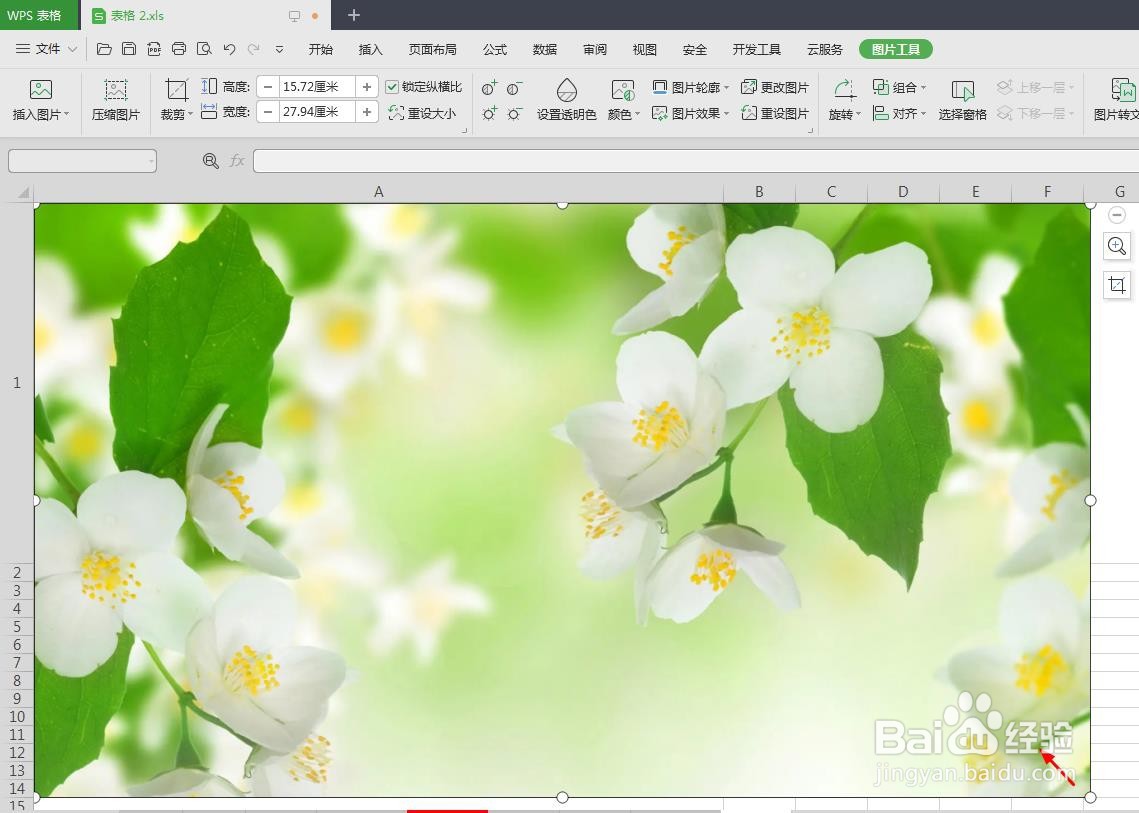
5、第五步:如下图所示,拖动图片四个角,将图片调整成合适的大小,将图片放到单元格中。
如何把图片放到wps的表格里

如何把图片放到wps的表格里

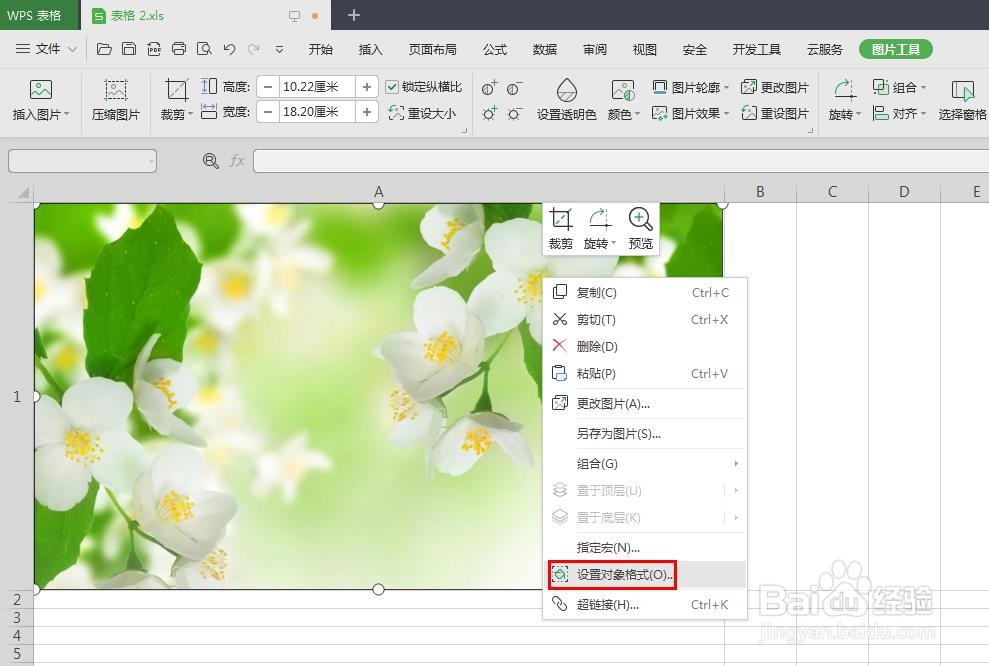
6、第六步:在图片中,单击鼠标右键,选择“设置对象格式”。

如何把图片放到wps的表格里

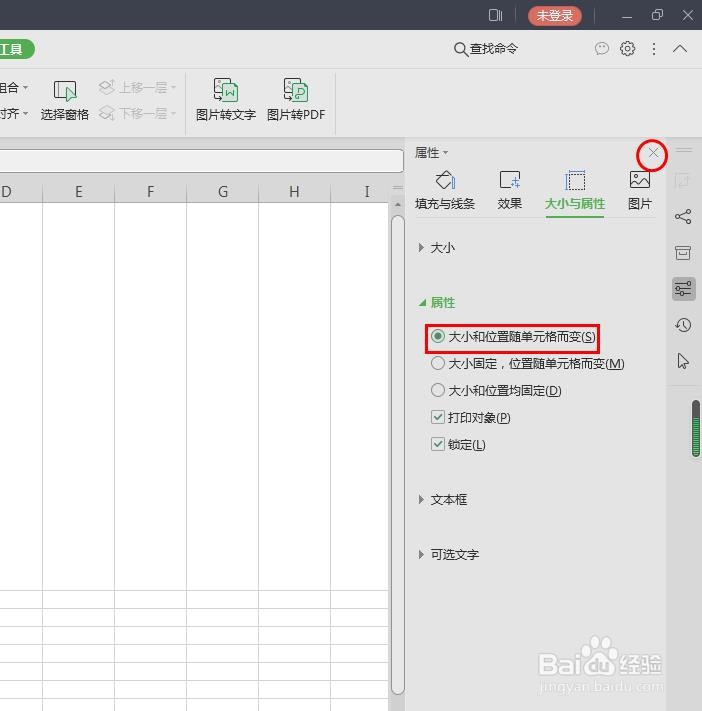
7、第七步:在右侧“属性”面板中,选择“大小与属性”中的“大小和位置随单元格而变”。
如何把图片放到wps的表格里

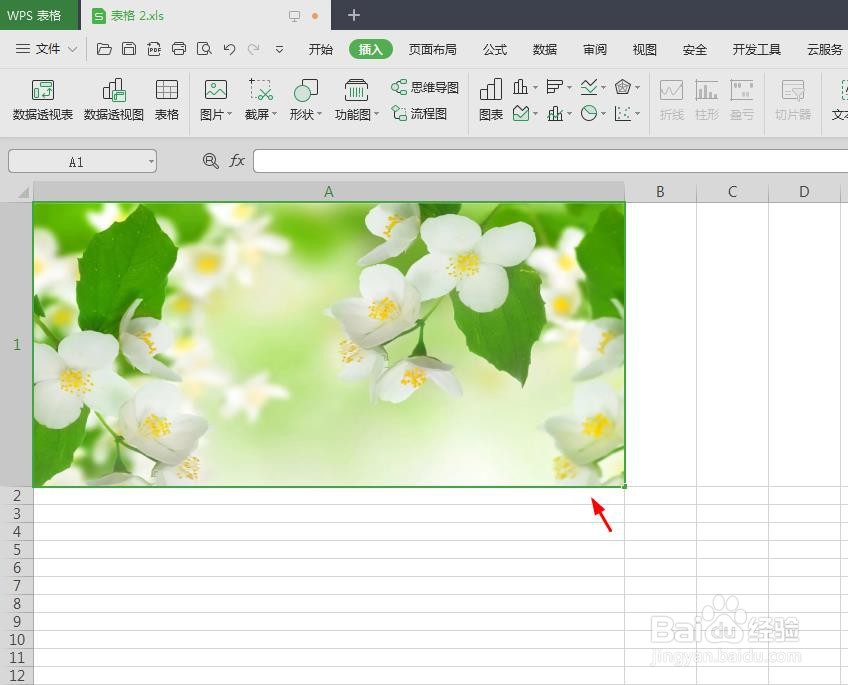
8、完成操作,图片被添加到wps表格中,效果如下图所示。

如何把图片放到wps的表格里

  • WPS表格怎样插入图片
  • WPS电子表格如何插入图片
  • WPS表格怎么插入图片
  • wps文档怎么在表格中插入图片
  • WPS如何将图片嵌入到表格单元格
  • 热门搜索
    广州到云南旅游攻略 湖州旅游景点大全 旅游实习报告 端午节去哪里旅游 冬季旅游景点排行 发现旅游 福建云水谣旅游攻略 建水旅游 浙江农家乐旅游 上海到普陀山旅游攻略