Mac版Photoshop 2019如何设置默认导出图片格式

 时间:2026-02-15 07:10:15

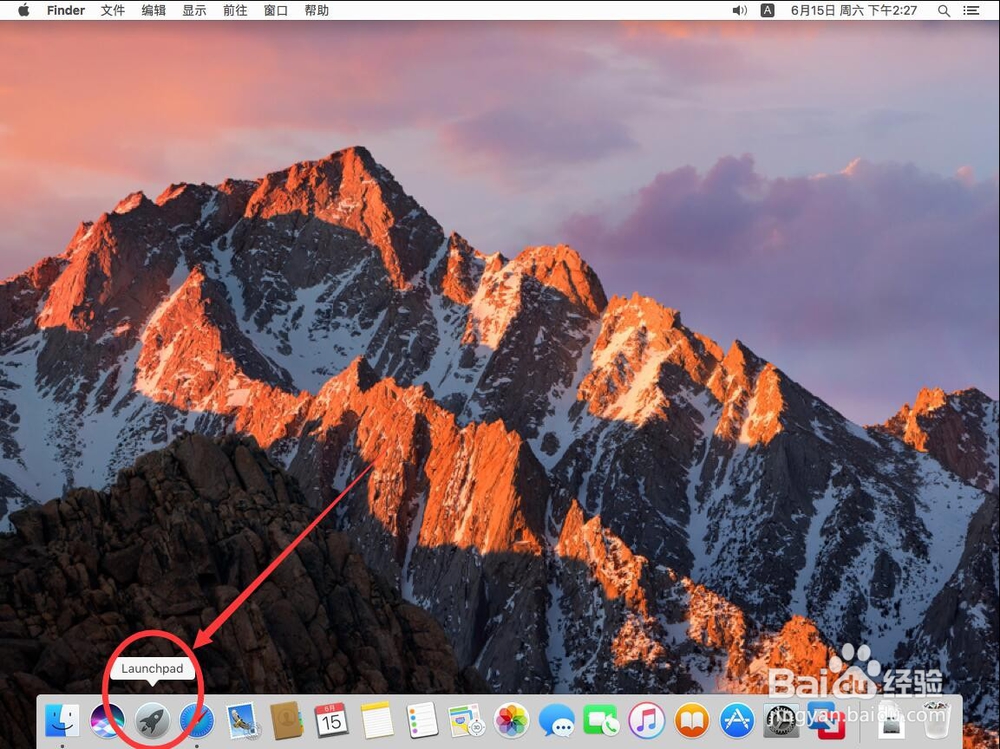
1、点击Dock栏上的Launchpad图标
Mac版Photoshop 2019如何设置默认导出图片格式

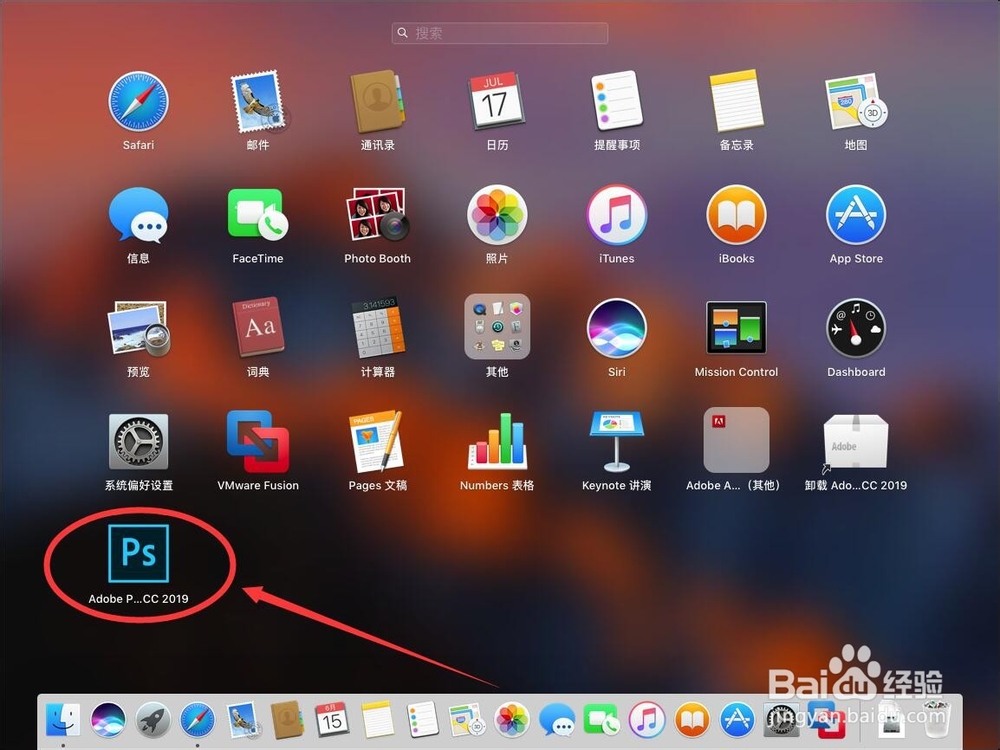
2、打开Launchpad后,点击打开”Adobe Photoshop CC 2019“
Mac版Photoshop 2019如何设置默认导出图片格式

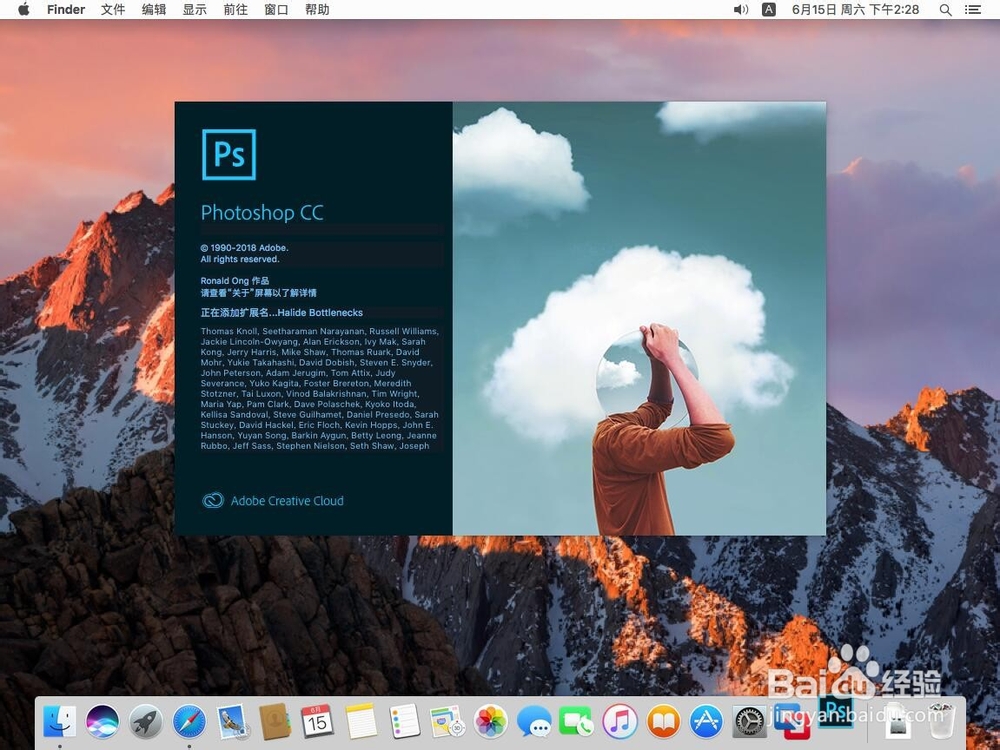
3、等待PS软件加载

Mac版Photoshop 2019如何设置默认导出图片格式

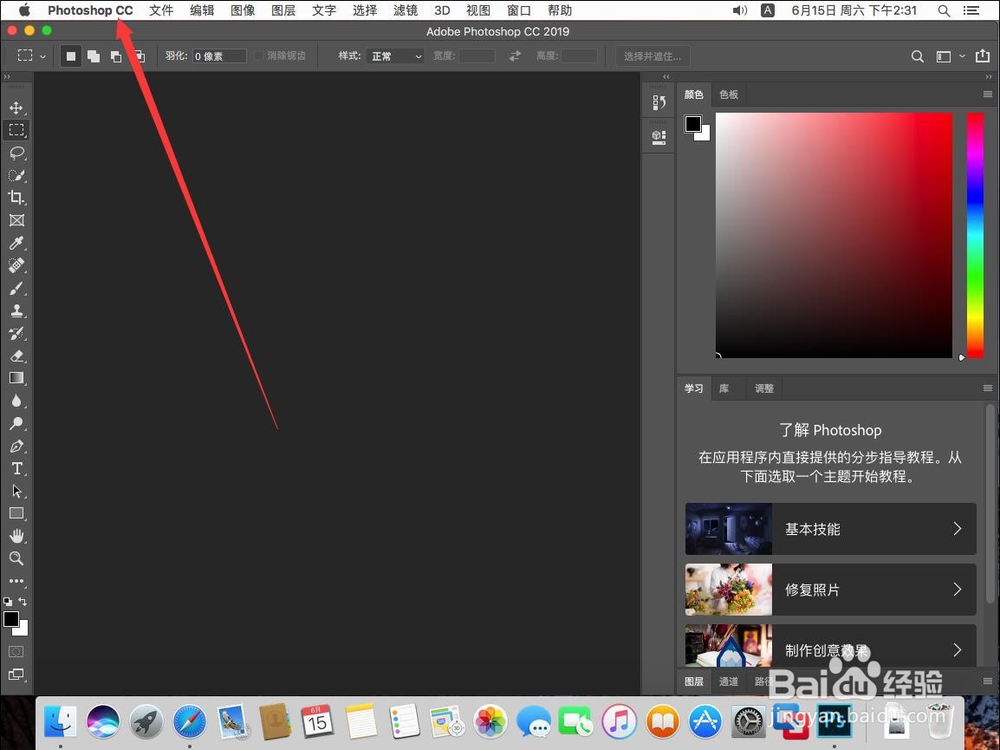
4、打开PS后,点击屏幕左上角苹果标志右侧的”Photoshop CC“

Mac版Photoshop 2019如何设置默认导出图片格式

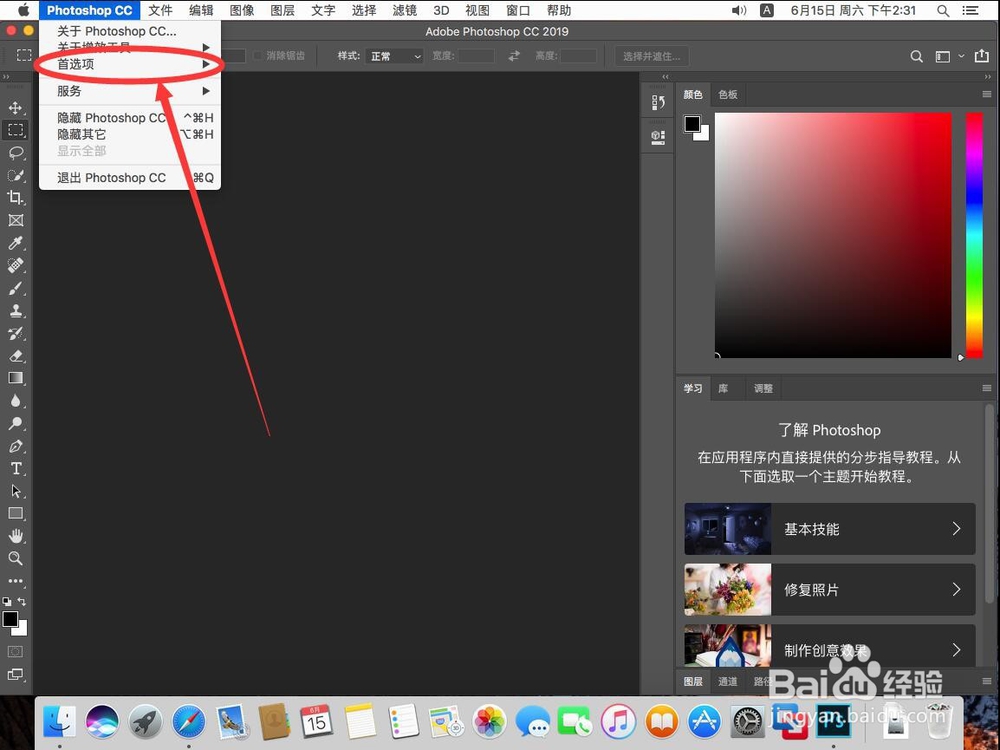
5、在打开的PS菜单中,选择”首选项“

Mac版Photoshop 2019如何设置默认导出图片格式

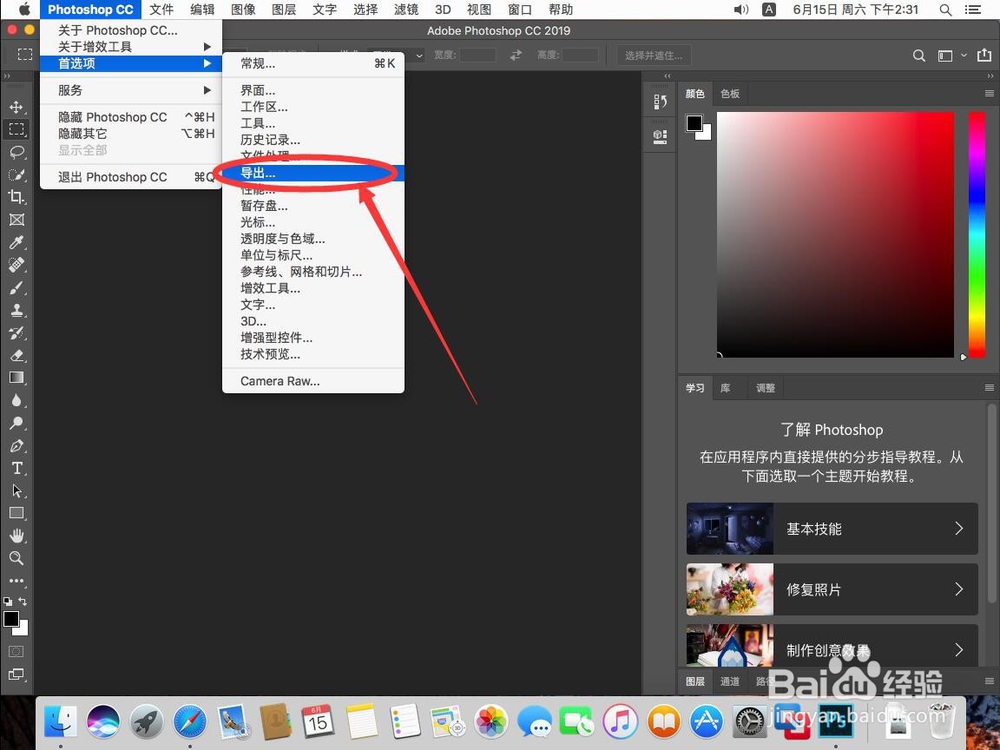
6、在打开的次级菜单中,选择”导出“

Mac版Photoshop 2019如何设置默认导出图片格式

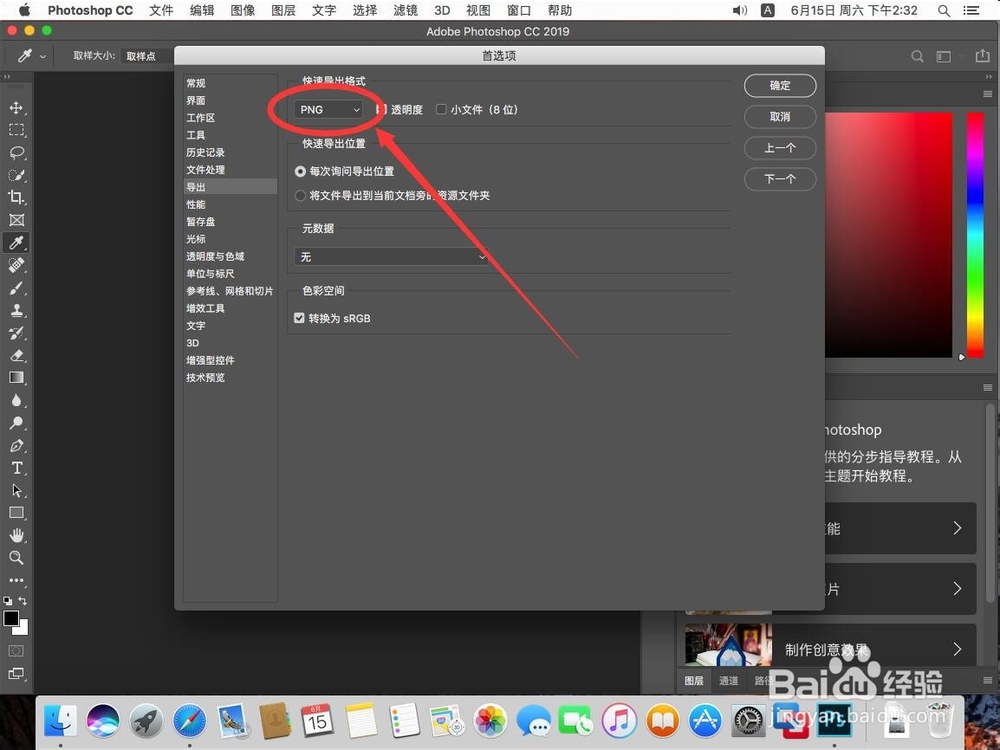
7、打开导出后,在快速导出格式一栏中,点击当前默认导出图片格式

Mac版Photoshop 2019如何设置默认导出图片格式

8、在弹出的菜单中,选择想要设置的默认导出格式

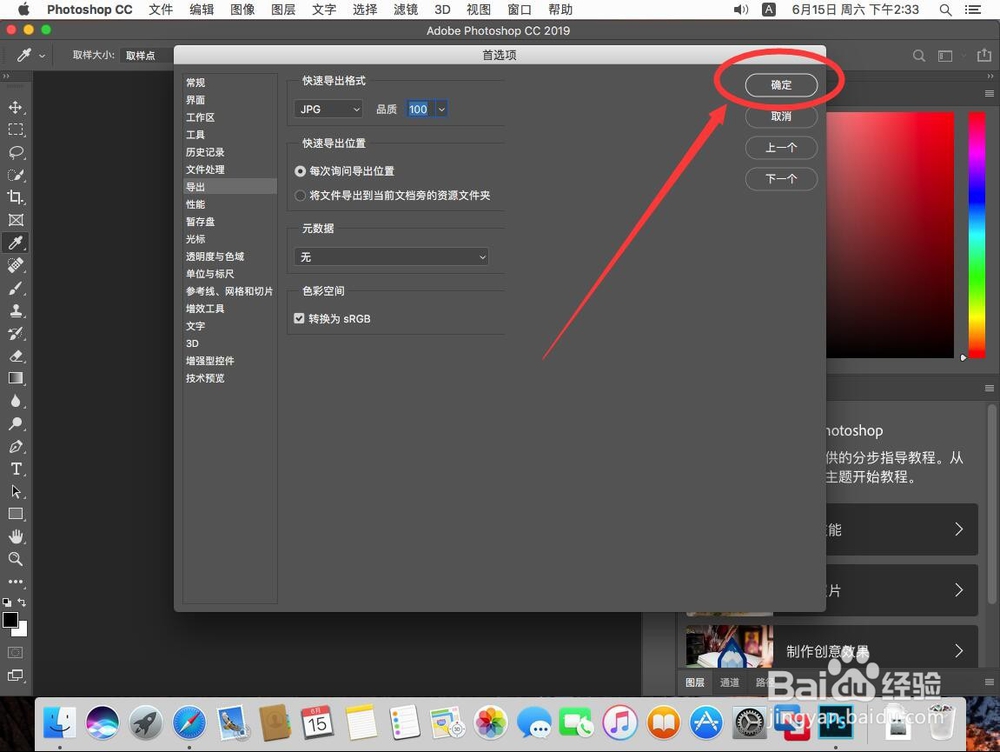
例如这里演示选择导出”JPG“格式
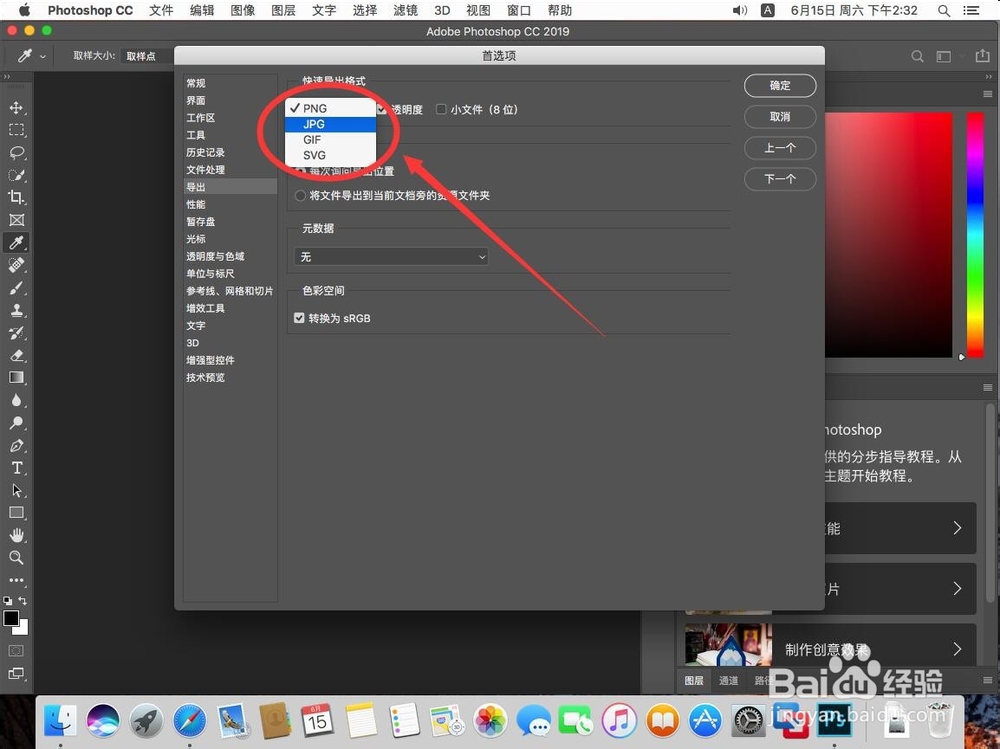
Mac版Photoshop 2019如何设置默认导出图片格式

9、选择完格式 ,可以设置后面的导出品质,数值越大,品质越高

例如这里输入100
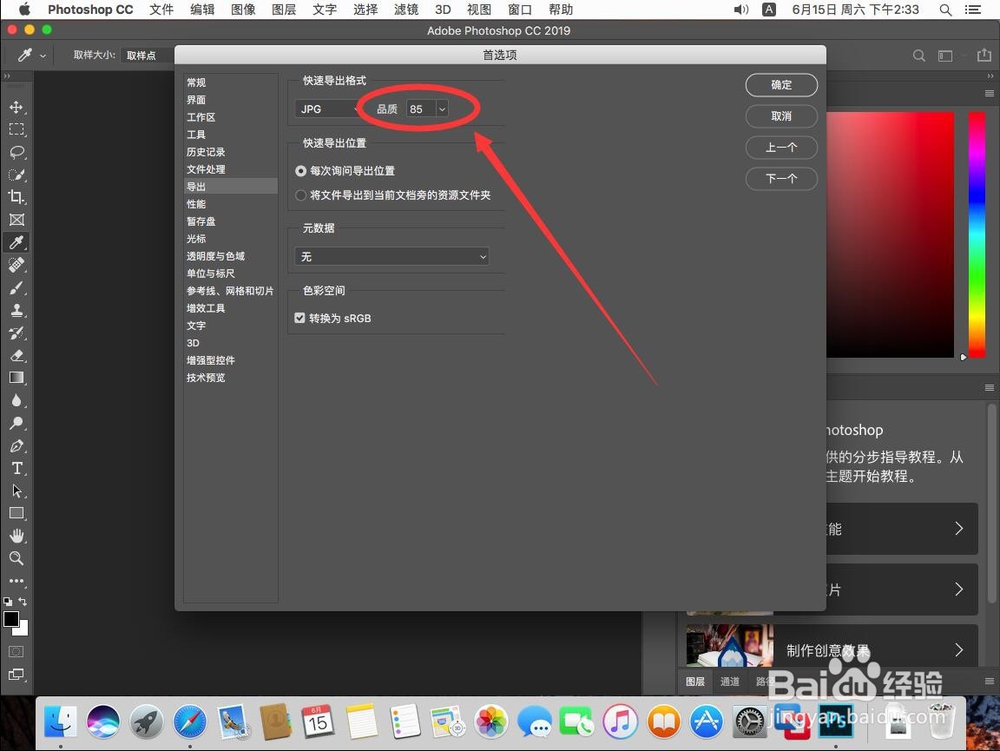
Mac版Photoshop 2019如何设置默认导出图片格式

10、设定好了之后,点击右上角的”确定“即可

Mac版Photoshop 2019如何设置默认导出图片格式

  • PS如何一键美白
  • 苹果Mac系统如何卸载删除Adobe InCopy CC 2018
  • Mac系统怎么设置长按delete键连续删除?
  • 成年人放很臭的屁怎么办?
  • PS如何调整嘴唇口红颜色
  • 热门搜索
    适合冬季旅游的地方 万仙山旅游攻略 山西平遥旅游攻略 越轨旅游:私人岛屿 纯玩旅游 兰州旅游网 布里斯班旅游 旅游杂志封面 郑州旅游网 丽江最佳旅游时间