EXCEL中如何突出显示最近7天的日期

 时间:2026-04-26 02:58:24

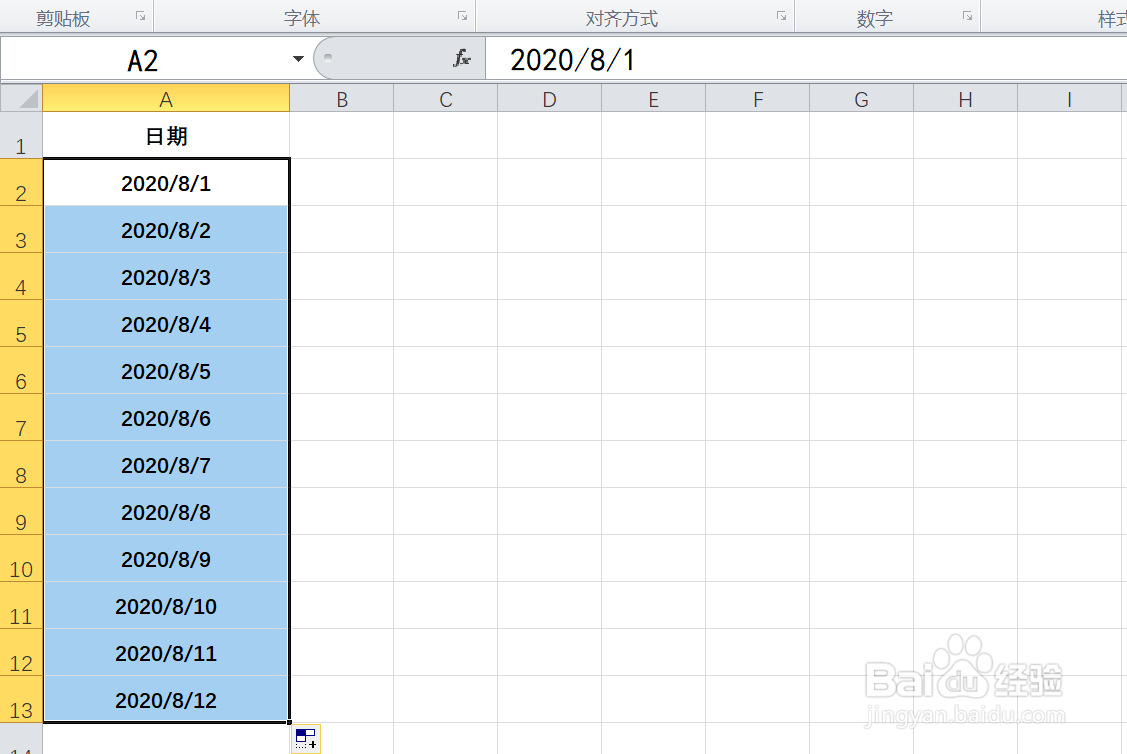
1、如本例,要求将A2:A13单元格区域中最近7天的日期用红色字体标识。
EXCEL中如何突出显示最近7天的日期

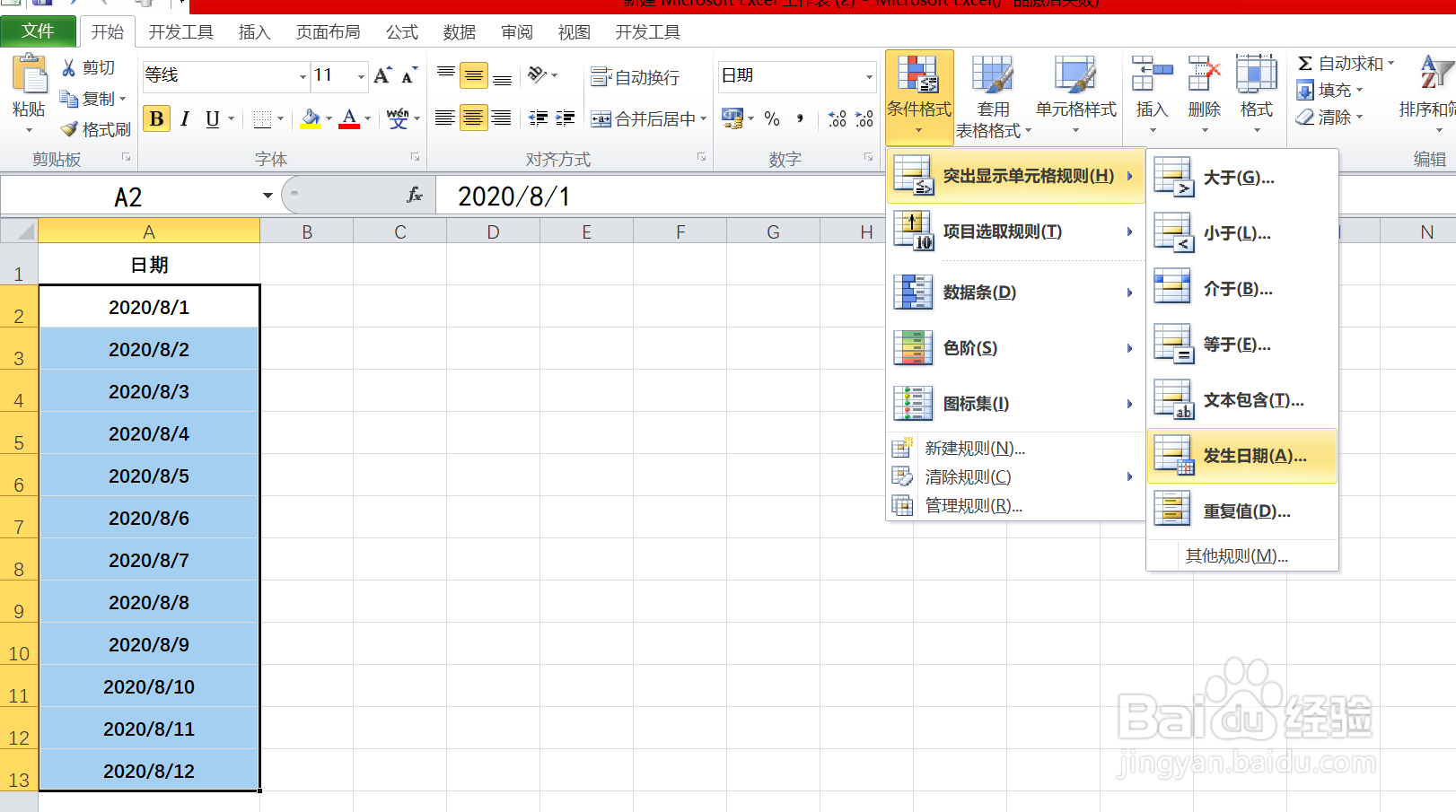
2、点击选择A2:A13单元格区域,然后依次点击【开始】-【条件格式】-【突出显示单元格规则】-【发生日期】选项。
EXCEL中如何突出显示最近7天的日期

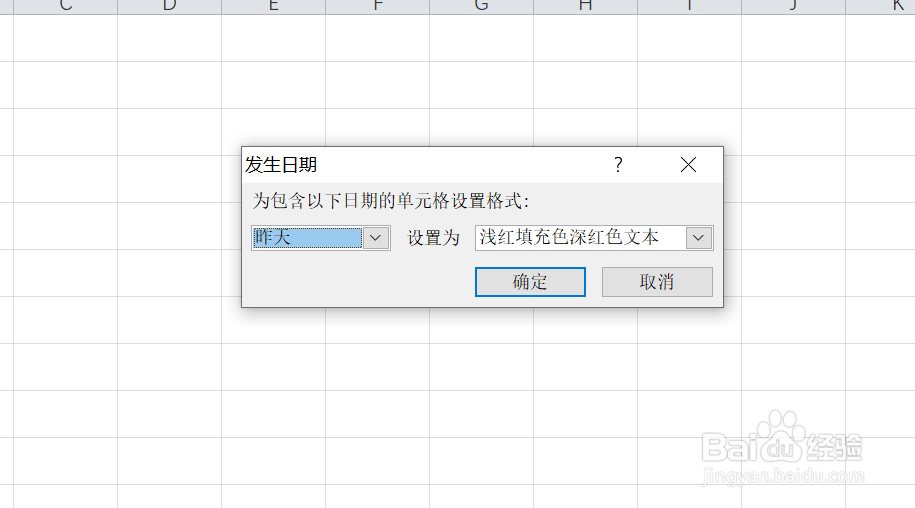
3、如下图,通过上一步骤,系统弹出了【发生日期】对话框。

EXCEL中如何突出显示最近7天的日期

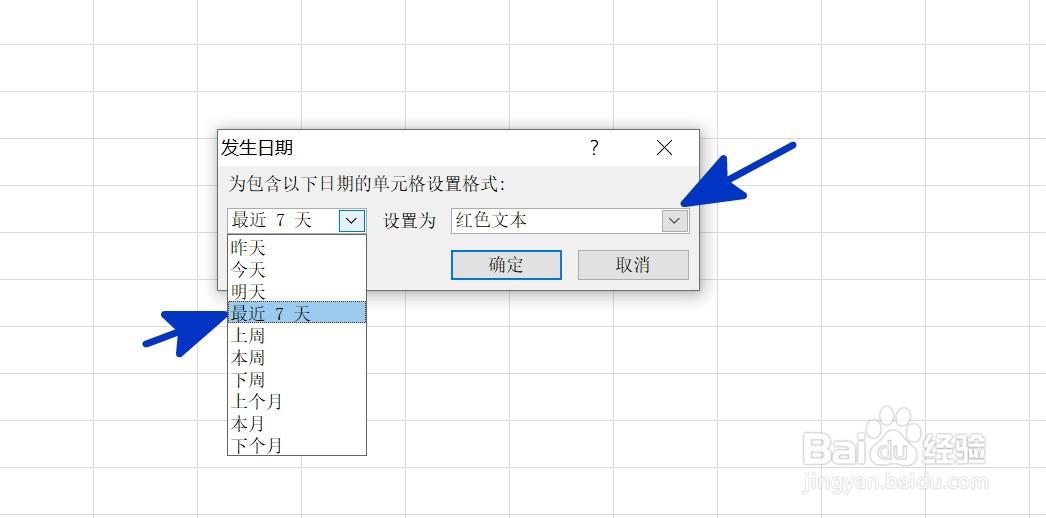
4、在通过上一步骤,系统弹出的【发生日期】对话框中,点击第一个小按钮,在弹出的选项中点击选择[最近7天],然后点击[设置为]后面的按钮,点击选择突出显示的格式,完成后点击【确定】按钮。
EXCEL中如何突出显示最近7天的日期

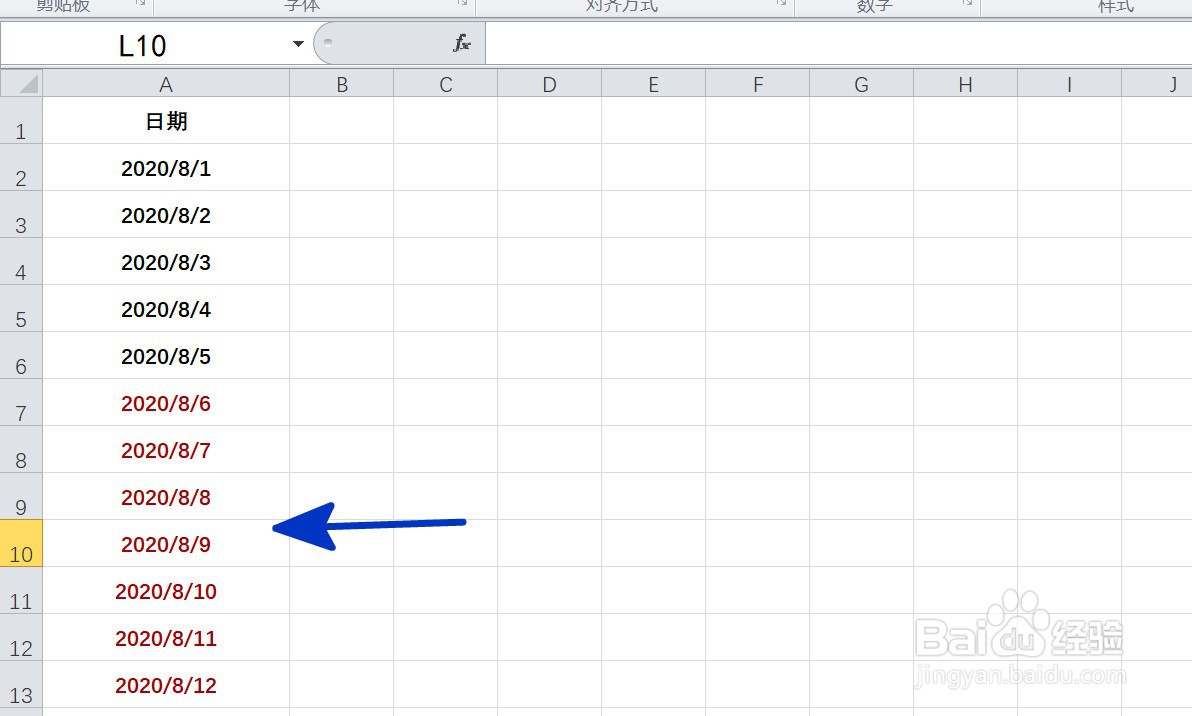
5、返回到工作表中,通过以上操作步骤,A2:A13单元格区域中的最近7天就用红色字体标识了出来,结果如下图所示:
EXCEL中如何突出显示最近7天的日期

  • excel怎么插入分组框控件?
  • Excel 2013如何通过特定条件筛选数据
  • Excel弹出 请注意!您的文档部分内容可能……
  • 设置单元格下拉选项
  • 在包含有宏的excel2007中如何启动宏呢?
  • 热门搜索
    信阳旅游 暑假旅游 全国旅游景点排名 泸沽湖旅游 北戴河旅游景点有哪些 旅游合同 泰国旅游要带多少钱 厦门工商旅游学校 张家界旅游网 阆中旅游攻略