1、我们将时间线移动到我们想要的位置。
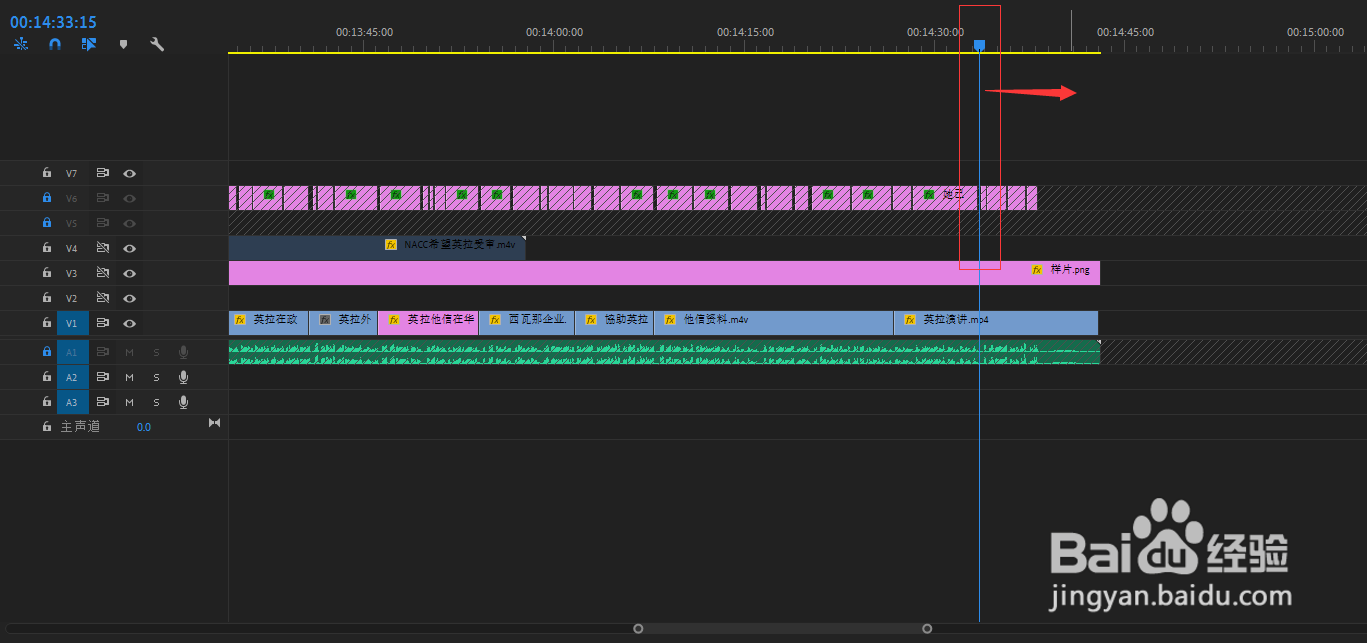
2、这时鼠标需要点亮我们想要延长的视频素材所在的轨道。
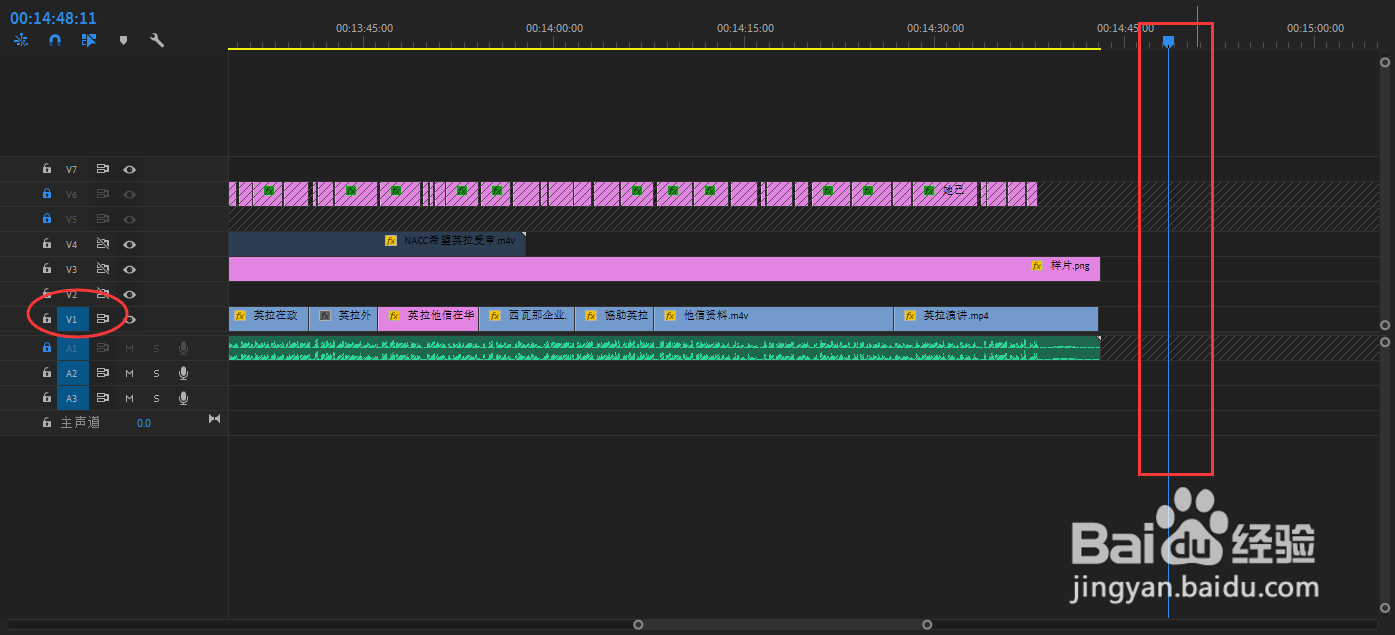
3、按下键盘的快捷键Shift+Q,视频轨道末端的视频素材,将自动延长到时间线所在的位置。

4、我们也可以将时间线移动到视频素材当中。

5、同样按下键盘的快捷键Shift+Q,两个视频之间的剪切点,将移动到时间线所在位置。
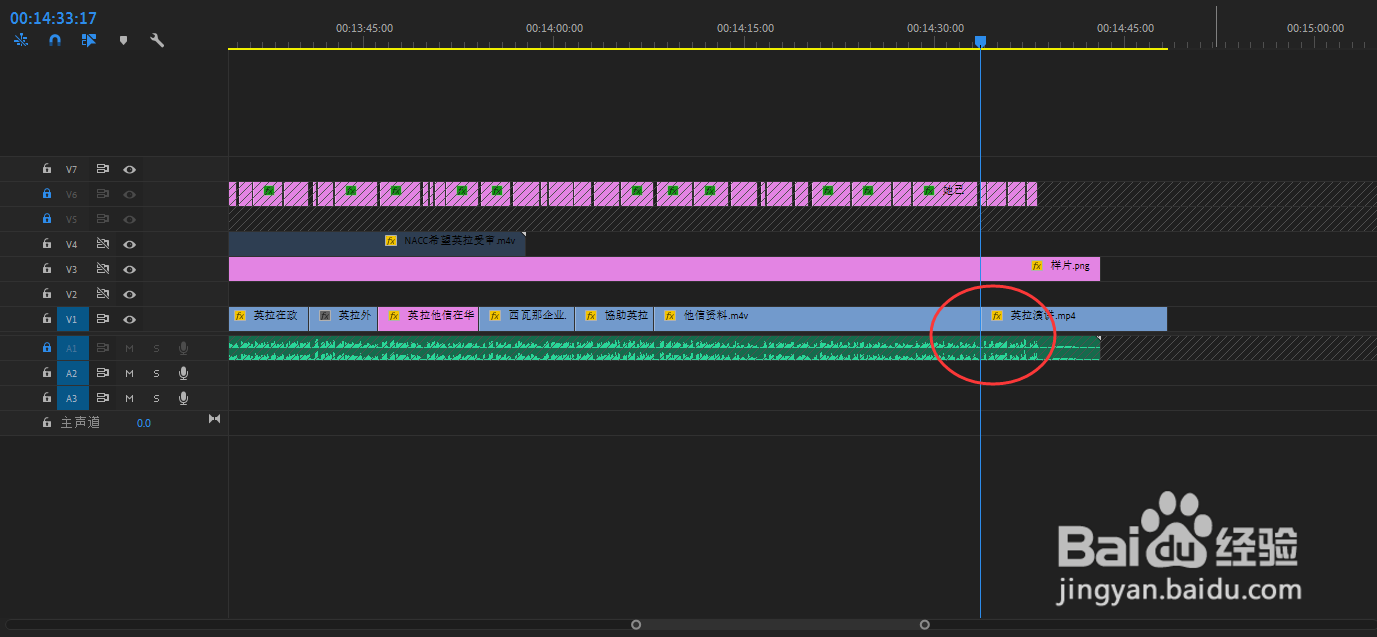
6、如果我们想要同时延长多个视频素材,那么就必须相应点亮这些视频素材所在的轨道。

7、点亮之后按下键盘的快捷键Shift+Q。
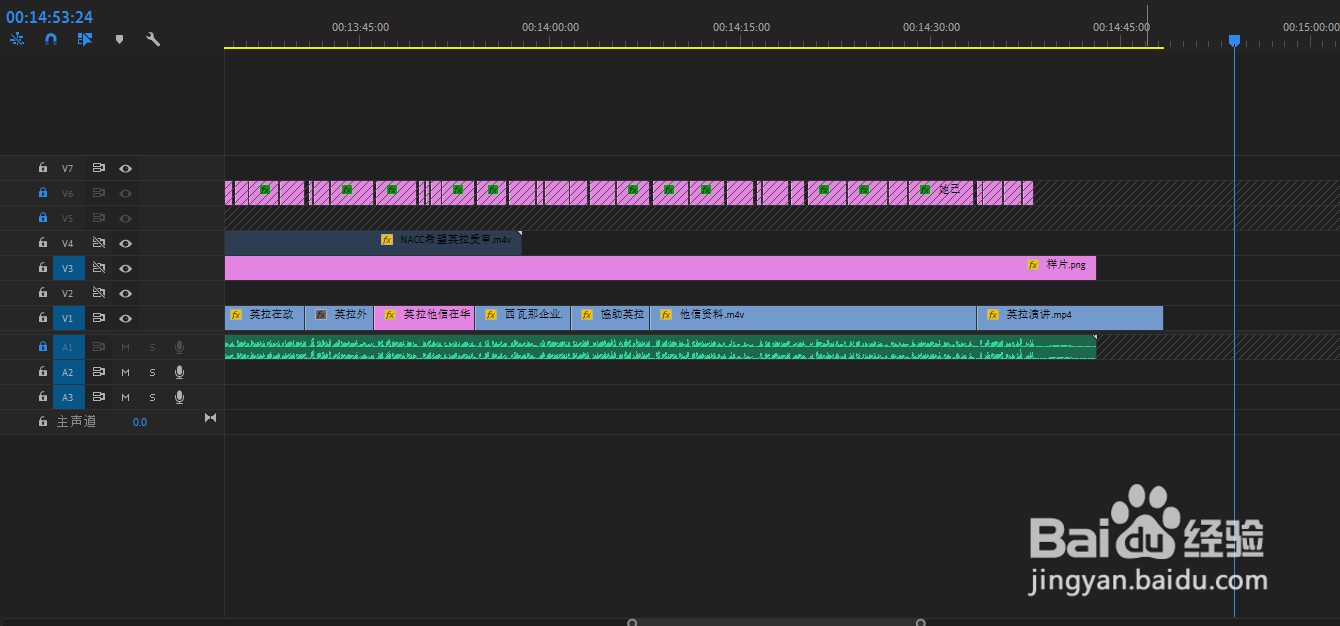
8、这时所有点亮的轨道视频素材就自动延长到时间线所在位置。

1、我们将时间线移动到我们想要的位置。
2、这时鼠标需要点亮我们想要延长的视频素材所在的轨道。
3、按下键盘的快捷键Shift+Q,视频轨道末端的视频素材,将自动延长到时间线所在的位置。
4、我们也可以将时间线移动到视频素材当中。
5、同样按下键盘的快捷键Shift+Q,两个视频之间的剪切点,将移动到时间线所在位置。
6、如果我们想要同时延长多个视频素材,那么就必须相应点亮这些视频素材所在的轨道。
7、点亮之后按下键盘的快捷键Shift+Q。
8、这时所有点亮的轨道视频素材就自动延长到时间线所在位置。
