1、Excel使用中我们可能经常需要将一维表转为二维表,也就是将下图左边表格转为右边表格。下面我们就以下图为例跟大家演示一下。

2、点击左边表格任意单元格,然后同时按下Ctrl+A。全选表格。

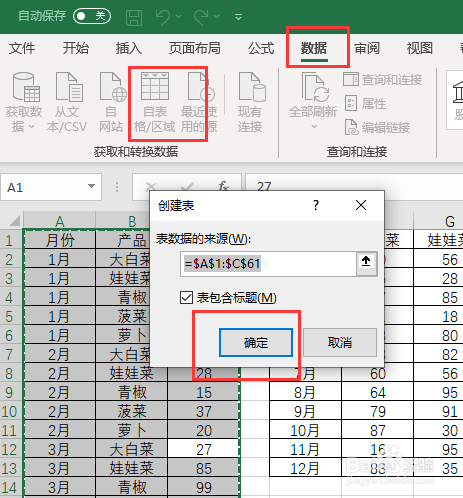
3、点击【数据】,选择【自表格/区域】,最后点击【确定】
4、选择【产品】列,点击【转换】,选择【透视列】

5、将【值列】设置为用量,然后点击【高级选项】选择不要聚合,最后点击【确定】

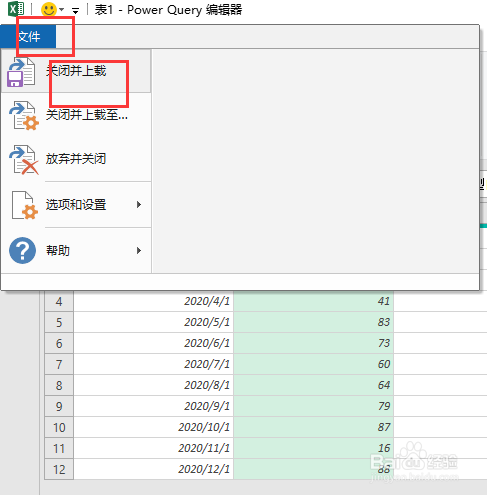
6、点击【文件】,选择【关闭并上载】
7、完成效果如下图所示

时间:2026-04-22 14:59:35
1、Excel使用中我们可能经常需要将一维表转为二维表,也就是将下图左边表格转为右边表格。下面我们就以下图为例跟大家演示一下。
2、点击左边表格任意单元格,然后同时按下Ctrl+A。全选表格。
3、点击【数据】,选择【自表格/区域】,最后点击【确定】
4、选择【产品】列,点击【转换】,选择【透视列】
5、将【值列】设置为用量,然后点击【高级选项】选择不要聚合,最后点击【确定】
6、点击【文件】,选择【关闭并上载】
7、完成效果如下图所示
