手机百度网盘下载的文件怎么传到电脑上

 时间:2026-02-15 18:06:38

1、打开手机QQ,点击底部“联系人”。

手机百度网盘下载的文件怎么传到电脑上

2、在联系人的设备页面,点击“我的电脑”。

手机百度网盘下载的文件怎么传到电脑上

3、进入之后,点击文本编辑框,输入内容,点击“发送”。

手机百度网盘下载的文件怎么传到电脑上

4、进入到百度网盘页面,点击顶部的传输图标。

手机百度网盘下载的文件怎么传到电脑上

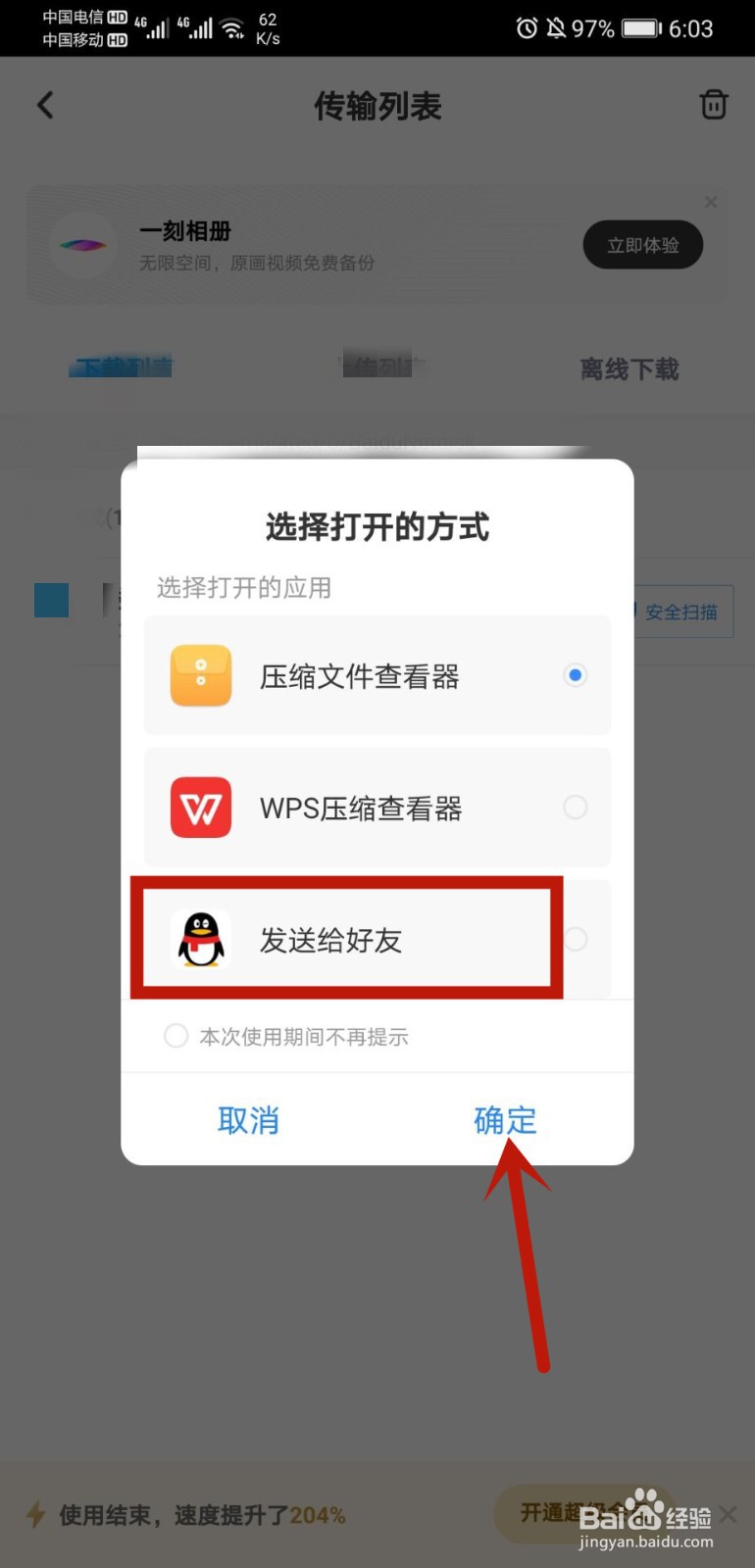
5、进入传输列表页面,点击需要传输的文件。

手机百度网盘下载的文件怎么传到电脑上

6、在选择打开方式页面,点击“发送给好友”。

手机百度网盘下载的文件怎么传到电脑上

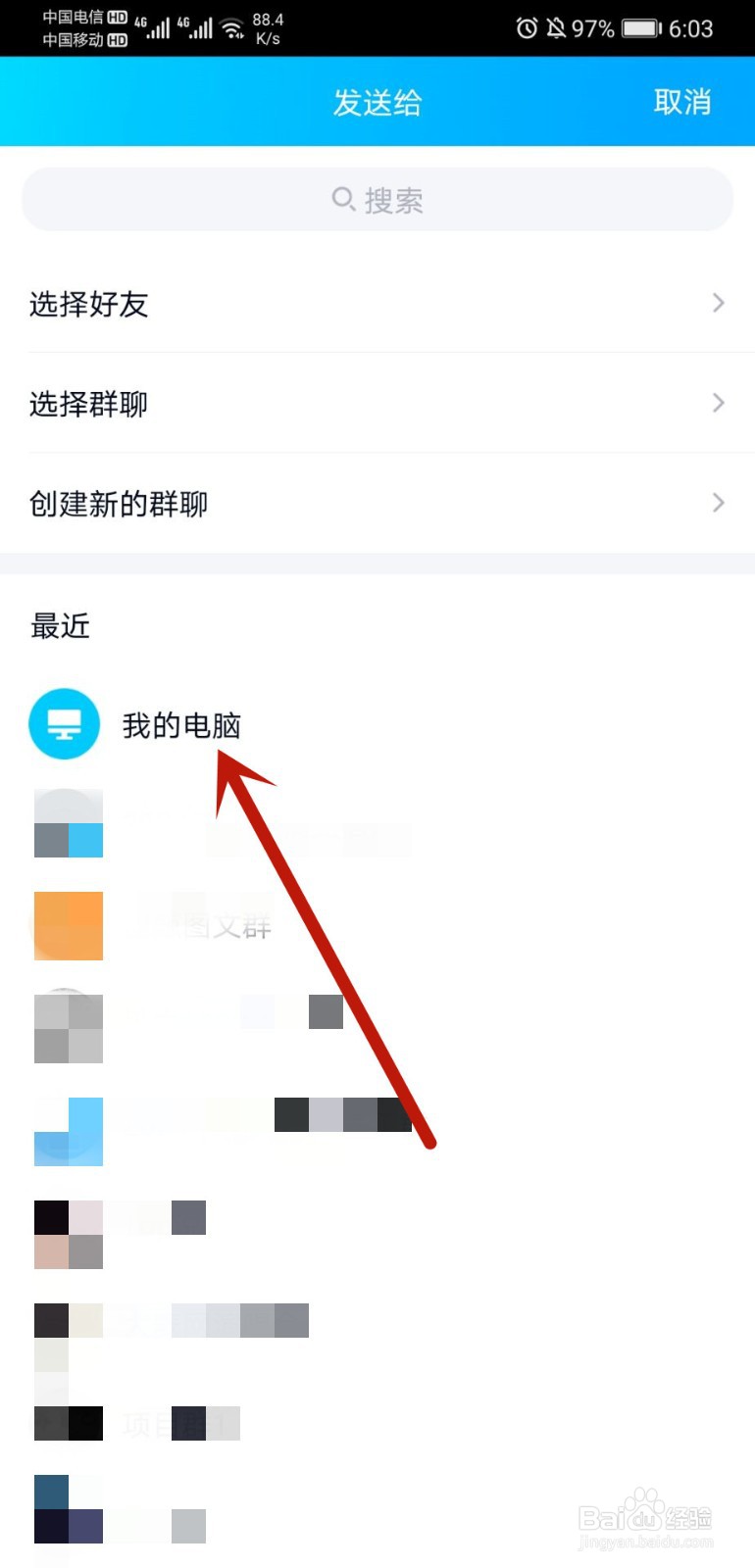
7、进入QQ页面,点击“我的电脑”。

手机百度网盘下载的文件怎么传到电脑上

8、在弹出的窗口页面,点击“发送”即可。

手机百度网盘下载的文件怎么传到电脑上

9、总结:

1.打开手机QQ,点击底部“联系人”。

2.点击“我的电脑”。

3.点击文本编辑框,输入内容,点击“发送”。

4.进入到百度网盘页面,点击顶部的传输图标。

5.点击需要传输的文件。

6.在选择打开方式页面,点击“发送给好友”。

7.点击“我的电脑”。

8.点击“发送”即可。

  • 百度网盘传输列表下载的文件在哪
  • 手机百度网盘文件怎么传到电脑上
  • 手机百度网盘下载的文件怎么传到电脑上
  • 怎样把百度网盘的文件保存到电脑
  • 百度网盘的文件怎么转移到电脑
  • 热门搜索
    新西兰旅游要多少钱 辽宁旅游地图 加尔各答旅游 旅游观光礼仪 栾川旅游网 云南墨江旅游 山东旅游资讯网 仁化旅游景点大全 香港旅游公司 亳州旅游网