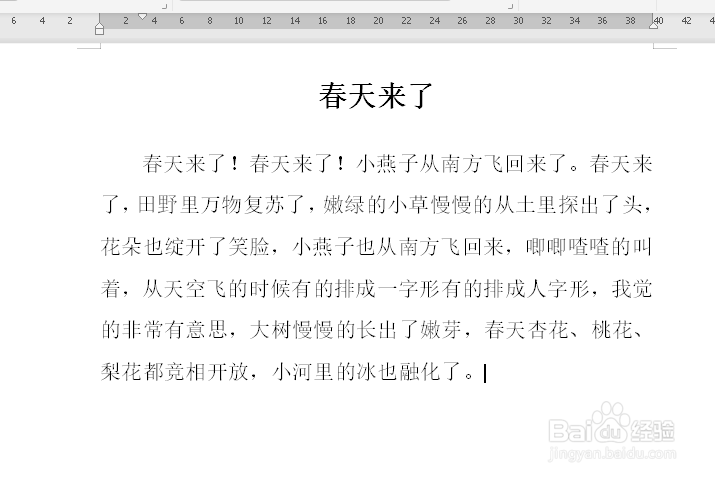
1、我们先来打开一篇“春天来了”的文档,如图。
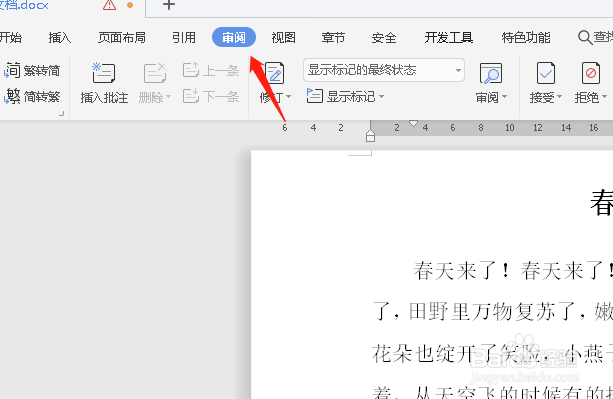
2、然后点击菜单栏的“审阅”按钮,如图。
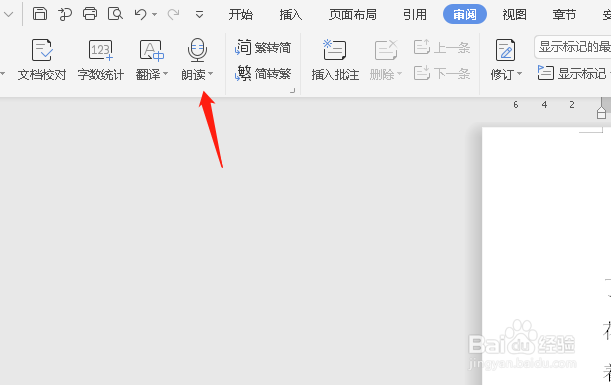
3、在“审阅”菜单下有个语音样式的图标,“朗读”,如图。
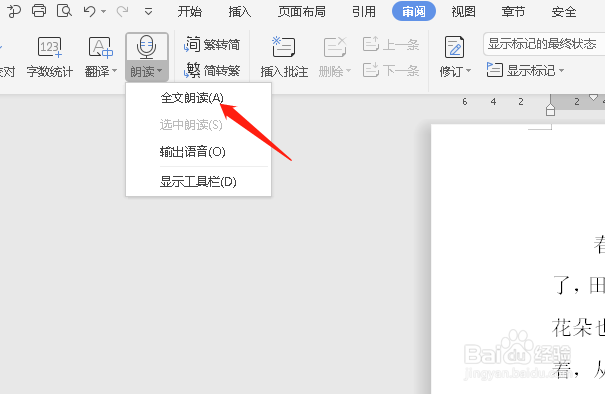
4、点击“朗读”按钮在其下拉菜单里选择朗读全文,就会直接朗读了,如图。
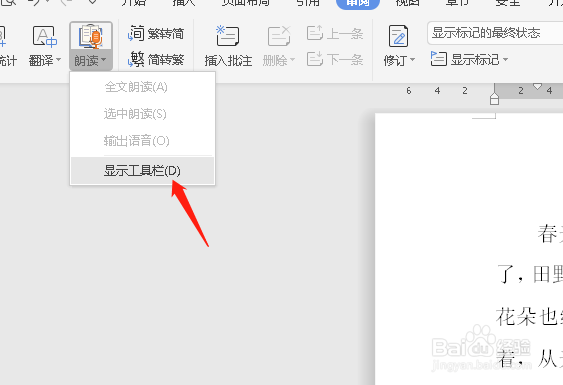
5、如果想要控制朗读范围和语速,可以在下拉菜单里选择“显示工具栏”,如图。
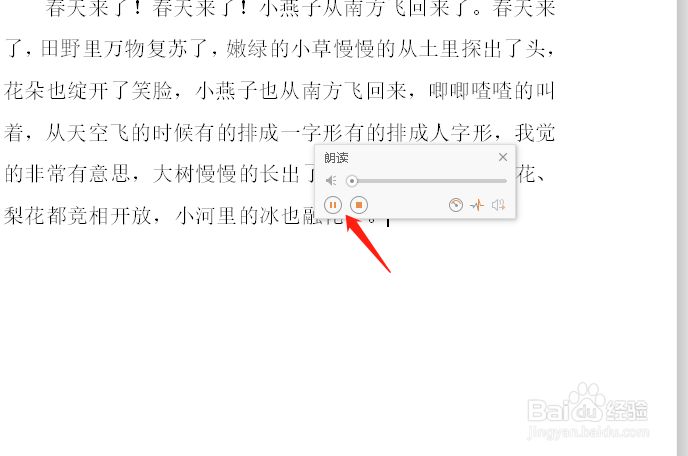
6、这时候就可以在弹出的工具条上调节要读的范围了,如图。
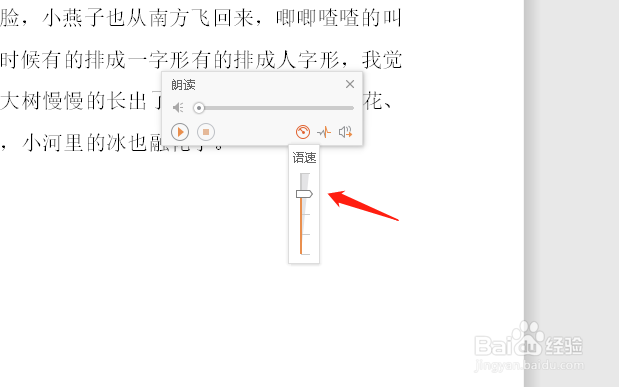
7、并且还可以点击如下按钮,调整语速,非常的方便,如图。
时间:2026-04-28 08:42:03
1、我们先来打开一篇“春天来了”的文档,如图。
2、然后点击菜单栏的“审阅”按钮,如图。
3、在“审阅”菜单下有个语音样式的图标,“朗读”,如图。
4、点击“朗读”按钮在其下拉菜单里选择朗读全文,就会直接朗读了,如图。
5、如果想要控制朗读范围和语速,可以在下拉菜单里选择“显示工具栏”,如图。
6、这时候就可以在弹出的工具条上调节要读的范围了,如图。
7、并且还可以点击如下按钮,调整语速,非常的方便,如图。
