excel如何防止单元格数据区域的重复录入

 时间:2026-04-23 11:25:45

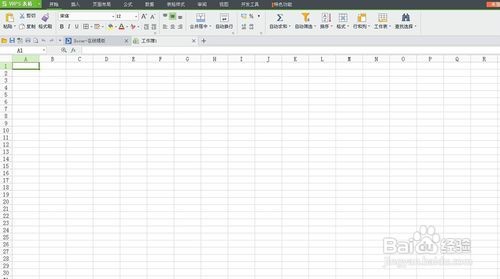
1、首先点击打开excel表格。

excel如何防止单元格数据区域的重复录入

2、打开软件后,进入到表格窗口。

excel如何防止单元格数据区域的重复录入

3、选中“D4:D18”的区域,点击“数据-数据验证-数据验证”(下图1处)        

excel如何防止单元格数据区域的重复录入

4、在新弹窗口中,允许选择“自定义”(下图2处),在公式处输入=COUNTIF($D$4:$D$18,D4)<2 (下图3处)

excel如何防止单元格数据区域的重复录入

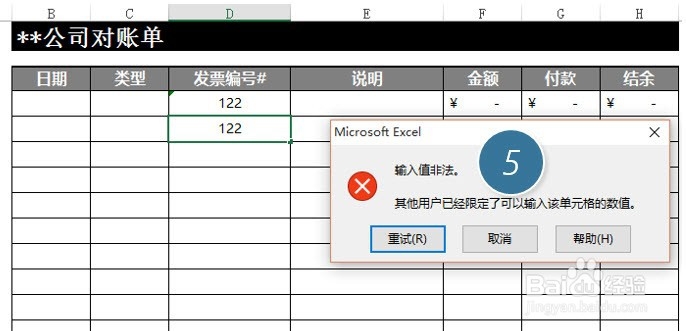
5、确定后,如果在“发票编号”列输入相同的内容,系统就会提第二个重复内容无法输入,就会出现下图的报错窗口。(下图4处)
excel如何防止单元格数据区域的重复录入

6、但这个报错容易“误会”,让人觉得是Excel系统出了问题,所以再改进一下。

在“出错警告”中,将标题和错误信息处输入下图内容。(下图6处)

excel如何防止单元格数据区域的重复录入

7、如果再次录入重复的数据,系统会出现如下提醒,这样系统的友好度会提升很多。

excel如何防止单元格数据区域的重复录入

8、以上便是的方法,希望对大家有所帮助!

excel如何防止单元格数据区域的重复录入

  • 怎样在Excel 2010快速删除重复数据
  • 怎样使用VBA禁止工作簿另存?
  • 如何在excel中vba添加指定格式的一行
  • bi分析工具FineBI如何制作堆积条形图
  • excel如何使用VBA代码判断单元格是什么颜色
  • 热门搜索
    海南旅游线路 普罗旺斯旅游 国内旅游哪里好玩 齐齐哈尔旅游景点大全 莲花山旅游区 去美国旅游要多少钱 欢途旅游网 途牛网旅游 厦门地图旅游地图 沙滩旅游