1、双击压销文档页眉处,即可进入页眉和页脚的可编辑状态

2、切换到【页眉和页脚工具设计】选项卡,在【选项】选项卡中勾选【奇偶页不同】。

3、比如我们先为第一页的页眉输入选巨‘东周列国志’,然后所有的奇数页就都会拥有这个页眉,但是偶数页的页眉仍旧是空的。


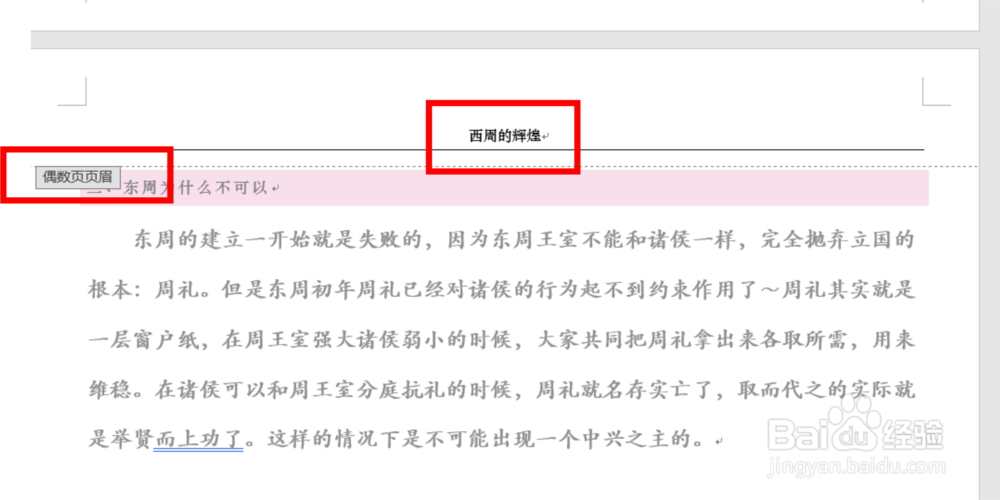
4、我们再为第二页的页眉输入‘西周的荣耀’,这样我们就会发现,所有的偶数页均会有这个页眉。这样,奇数页和偶数页的页眉就明显不同。


5、编辑完成之后,点击【施孝财关闭页眉和页脚】即可最终完成设置。

时间:2026-04-24 19:24:18
1、双击压销文档页眉处,即可进入页眉和页脚的可编辑状态
2、切换到【页眉和页脚工具设计】选项卡,在【选项】选项卡中勾选【奇偶页不同】。
3、比如我们先为第一页的页眉输入选巨‘东周列国志’,然后所有的奇数页就都会拥有这个页眉,但是偶数页的页眉仍旧是空的。
4、我们再为第二页的页眉输入‘西周的荣耀’,这样我们就会发现,所有的偶数页均会有这个页眉。这样,奇数页和偶数页的页眉就明显不同。
5、编辑完成之后,点击【施孝财关闭页眉和页脚】即可最终完成设置。
