AI快速制作美丽的花朵

 时间:2024-11-13 11:48:26

1、打开Illustrator 2019,新建一个A4页面

AI快速制作美丽的花朵AI快速制作美丽的花朵

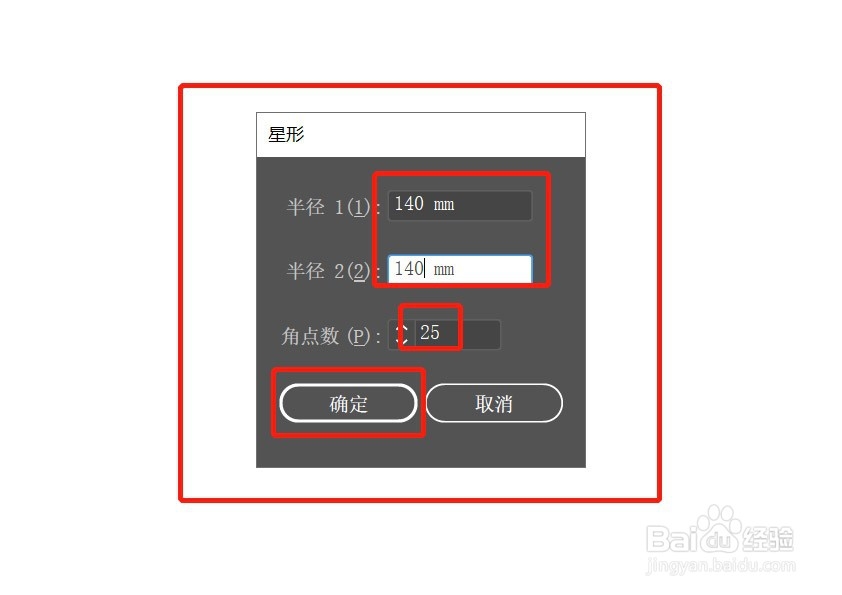
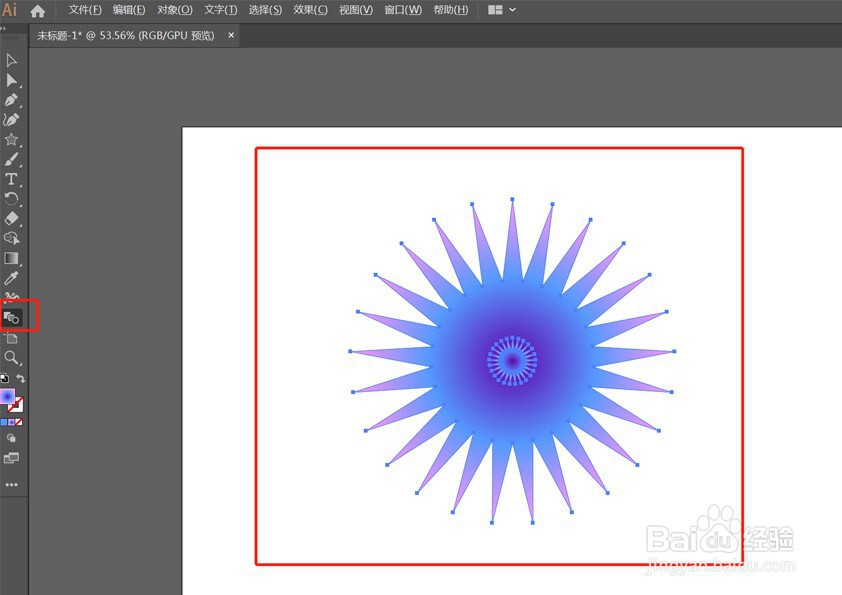
2、》在左侧工具栏选择"星形工具"》在画面中点击鼠标左键,出现设置面板》设置角点数为"25",点击确定。

AI快速制作美丽的花朵AI快速制作美丽的花朵

3、》选择画好的图形》填充如图渐变色,色值从左至右分别是:#6200AA,#5599FF,#FF94F3

AI快速制作美丽的花朵

4、》快捷键"Ctrl+C"、"Ctrl+F"、原位复制一个图形》按住“Shift+Alt”键,鼠标向内拖动,缩小复制图层,如图所示

AI快速制作美丽的花朵

5、》框选所有图形》左侧工具鲥鲣剔墟栏选择"混合工具",鼠标单击左键》在弹出的设置中调整参数如图,》在2个混合的图形上各点击一下,效果如图

AI快速制作美丽的花朵AI快速制作美丽的花朵AI快速制作美丽的花朵

6、》"效果"——"扭曲与变形"——"扭拧"》设置参数如图,效果完成

AI快速制作美丽的花朵AI快速制作美丽的花朵AI快速制作美丽的花朵
  • AI中给图片添加塑料包装特效
  • #PS工具介绍#移动工具的详细介绍
  • 淘宝装修代码生成器 使用方法
  • 使用photoshop如何为图片制作极速旋转效果?
  • 在AI2016中怎么复制图片
  • 热门搜索
    519旅游日 保定旅游攻略 长葛旅游 安康旅游景点大全 阳江旅游景点大全 冀晋鲁旅游惠民卡 上海周边旅游景点大全 内蒙古旅游局 开封旅游年票 牡丹江旅游