1、我们在自己的桌面上,找到谷歌浏览器的图标,然后我们点击打开,如图示。

2、打开之后,在收藏栏空白位置,我们点击右键,选择书签管理器。

3、进入书签管理器之后,我们点击如图示位置的按钮。
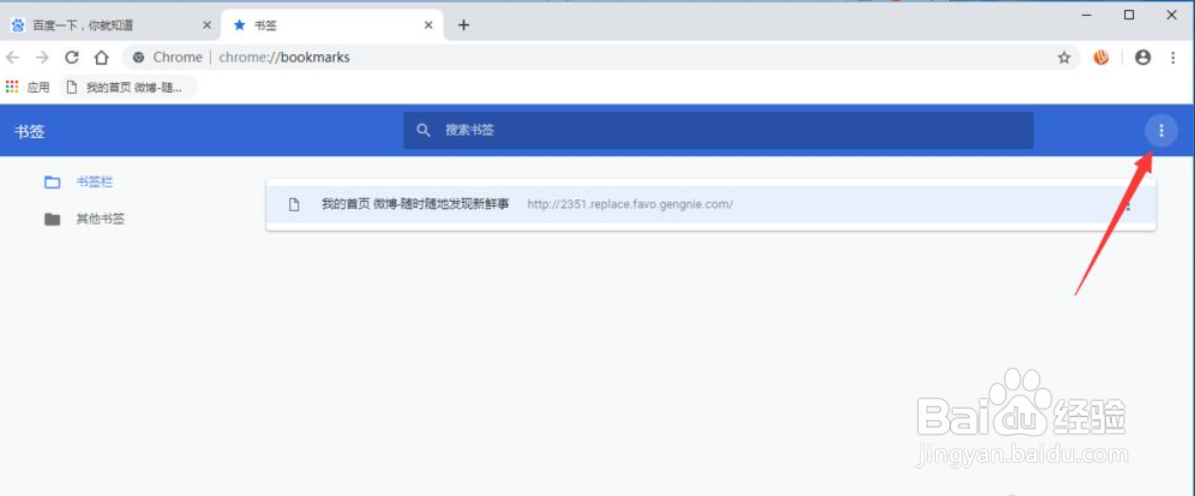
4、然后选择“导出书签”,如图示。

5、然后我们选择你想要将书签保持的位置,再点击保存即可。

1、如果想要还原,我们回到刚才的位置,如图示,点击如图示按钮。

2、在弹出来的菜单栏中,我们选择“导入书签”。

3、然后我们在选择你想要导入的书签文件,然后点击打开即可。

时间:2026-04-22 05:26:56
1、我们在自己的桌面上,找到谷歌浏览器的图标,然后我们点击打开,如图示。
2、打开之后,在收藏栏空白位置,我们点击右键,选择书签管理器。
3、进入书签管理器之后,我们点击如图示位置的按钮。
4、然后选择“导出书签”,如图示。
5、然后我们选择你想要将书签保持的位置,再点击保存即可。
1、如果想要还原,我们回到刚才的位置,如图示,点击如图示按钮。
2、在弹出来的菜单栏中,我们选择“导入书签”。
3、然后我们在选择你想要导入的书签文件,然后点击打开即可。
