1、下载安装好vmware虚拟机,然后打开,直接空白处鼠标右键点击新建虚拟机。

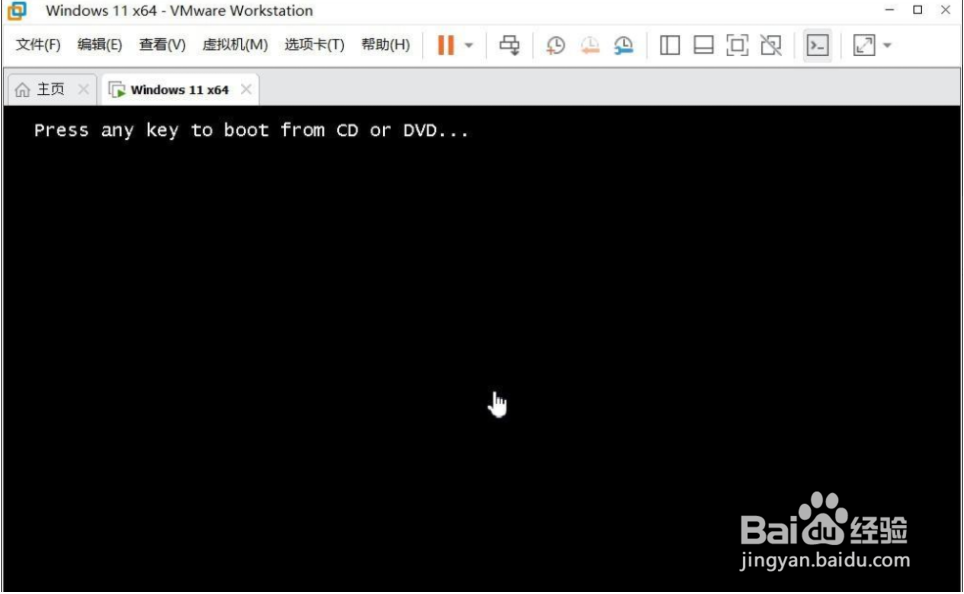
2、把下载好的win11镜像文件加载到虚拟机,开机当出现此画面时按回车键。
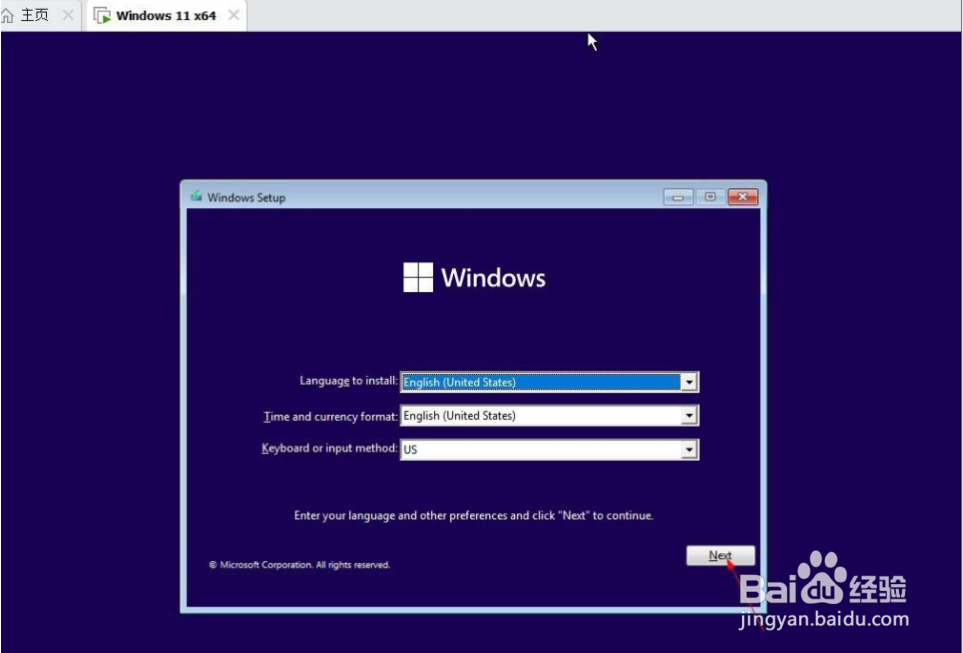
3、点击NEXT开始安装。
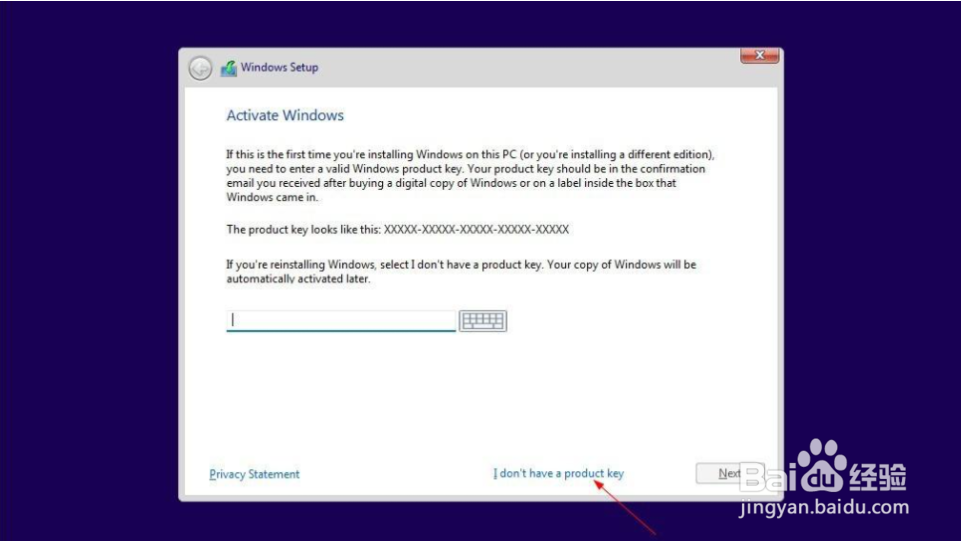
4、可以直接跳过密钥。
5、选择专业版安装。

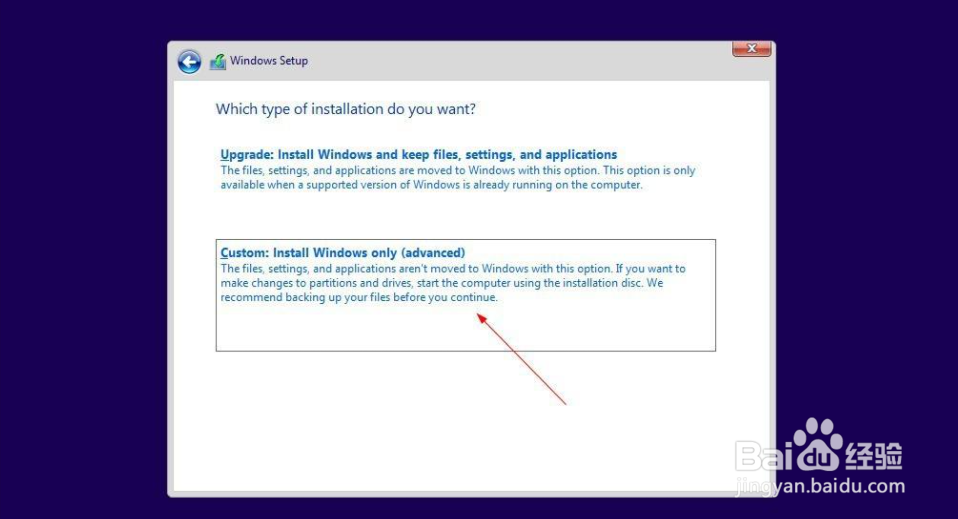
6、选择第二个,全新安装。
7、选择US,点击YES即可

时间:2026-04-23 16:19:47
1、下载安装好vmware虚拟机,然后打开,直接空白处鼠标右键点击新建虚拟机。
2、把下载好的win11镜像文件加载到虚拟机,开机当出现此画面时按回车键。
3、点击NEXT开始安装。
4、可以直接跳过密钥。
5、选择专业版安装。
6、选择第二个,全新安装。
7、选择US,点击YES即可
