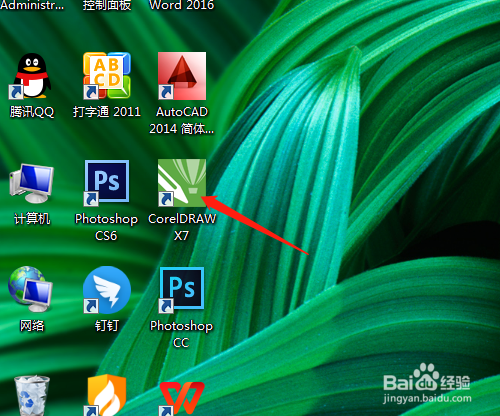
1、1. 打开CorelDRAW X7软件。
2、2. 用绘图工具中艺术笔工具。

3、3. 属性栏中选喷涂,植物,找到列表中有西红柿的图形。


4、4. 在绘图区,拖动鼠标绘制出图形组。

5、5. 单击对象菜单,拆分艺术笔组。


6、6. 单击选择工具,在图形外单击,重新选定图形,单击取消组合对象,按Delete键删除不需要的图形,可以复制多组西红柿。


时间:2026-04-29 06:43:20
1、1. 打开CorelDRAW X7软件。
2、2. 用绘图工具中艺术笔工具。
3、3. 属性栏中选喷涂,植物,找到列表中有西红柿的图形。
4、4. 在绘图区,拖动鼠标绘制出图形组。
5、5. 单击对象菜单,拆分艺术笔组。
6、6. 单击选择工具,在图形外单击,重新选定图形,单击取消组合对象,按Delete键删除不需要的图形,可以复制多组西红柿。
