excel如何利用ROW函数添加序号及自动排列序号

 时间:2026-02-15 18:16:37

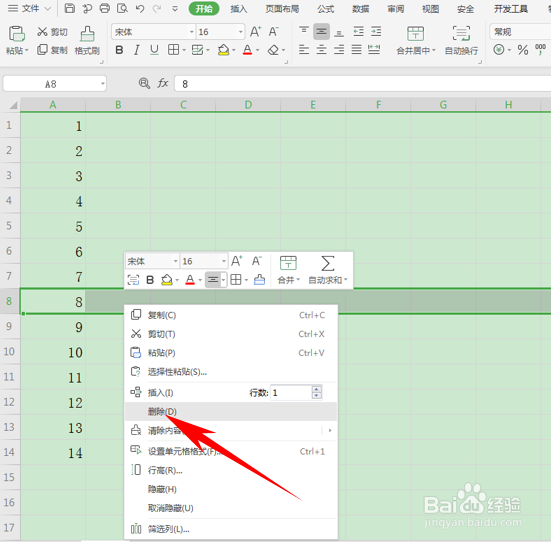
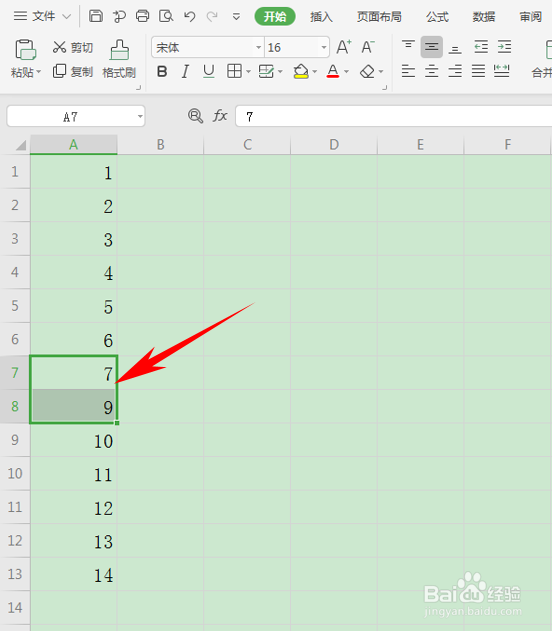
1、首先,我们将数字序号下拉单元格填充框,选中一行,单击右键选择删除行:
excel如何利用ROW函数添加序号及自动排列序号

2、删除后,我们看到8号就被删除了,但序号并没有自动排序,而是出现了序号断开的情况
excel如何利用ROW函数添加序号及自动排列序号

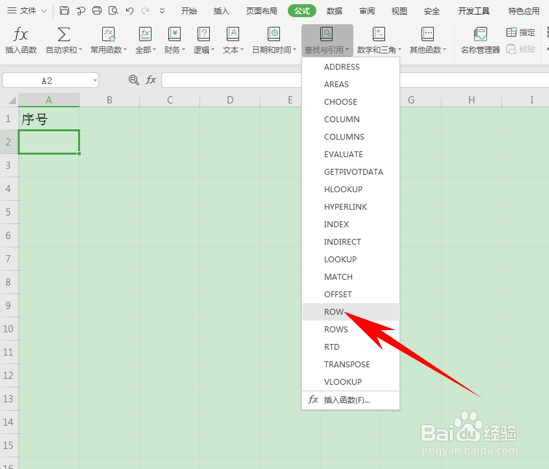
3、在这里,我们可以单击工具栏【公式】下的【查找与引用】,在下拉菜单下选择ROW函数,如下图所示
excel如何利用ROW函数添加序号及自动排列序号

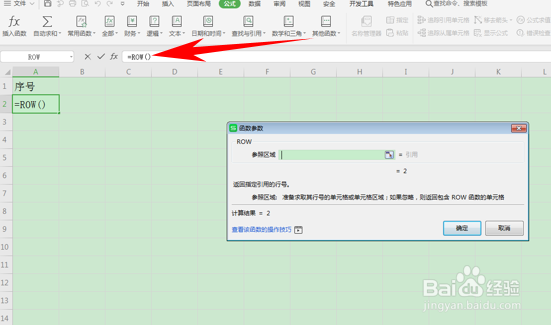
4、弹出【函数参数】的对话框,不用输入任何数据,只需在输入框当中,在=ROW()后面,输入-1
excel如何利用ROW函数添加序号及自动排列序号

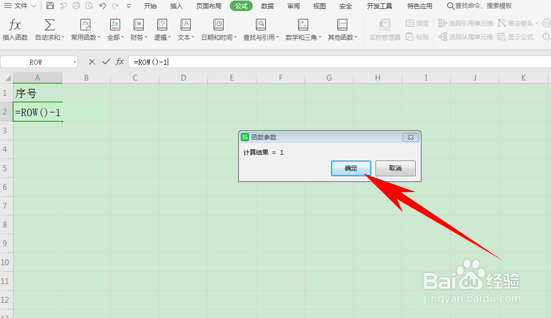
5、输入后,我们看到弹出函数参数的对话框,显示计算结果为1,单击确定

excel如何利用ROW函数添加序号及自动排列序号

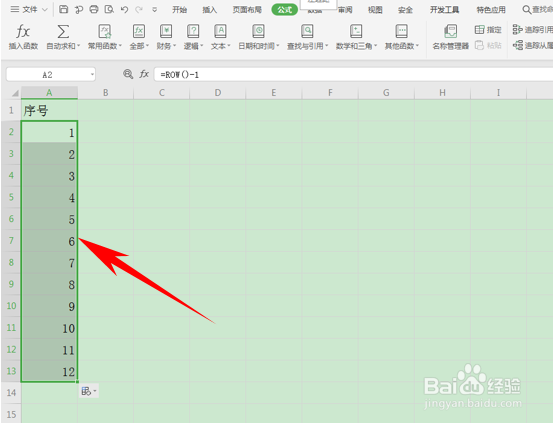
6、下拉单元格填充框,填充数据,如下图所示

excel如何利用ROW函数添加序号及自动排列序号

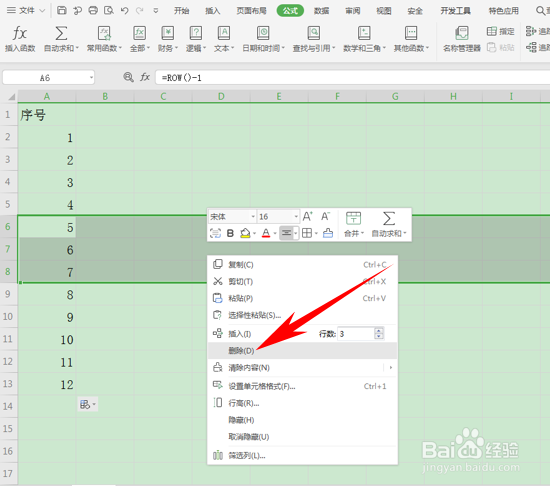
7、这时,我们再来试一下,选中多行数据,单击右键选择删除

excel如何利用ROW函数添加序号及自动排列序号

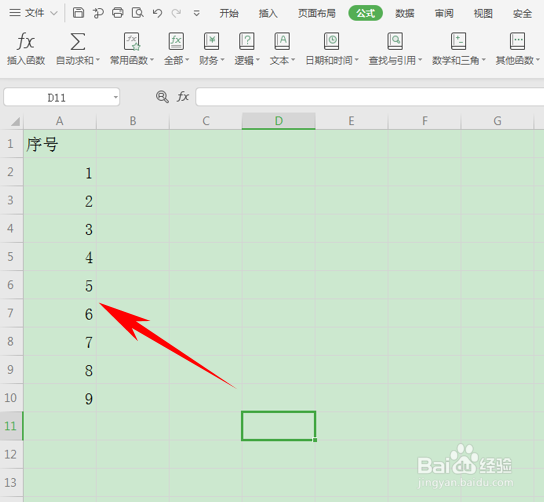
8、删除后,我们看到序号并没有出现断层现象,实现了序号自动排序功能,如下图所示
excel如何利用ROW函数添加序号及自动排列序号

  • Excel中使用ROW函数实现自动更新序号
  • row函数填充序列号
  • 搞定Excel序号填充的函数公式,自动更新。
  • 表格怎么跳过空行自动连续填充序号
  • 如何设置excel表格自动检查错误项?
  • 热门搜索
    带孩子去哪里旅游好 张家界的旅游景点 六盘山旅游 松原旅游 四川旅游资源 旅游局电话 合肥旅游网 房山旅游景点 大武汉旅游年卡 南浦大桥旅游集散中心