1、在“Gaaiho Reader”主界面中,点击上方的“文件”菜单项。
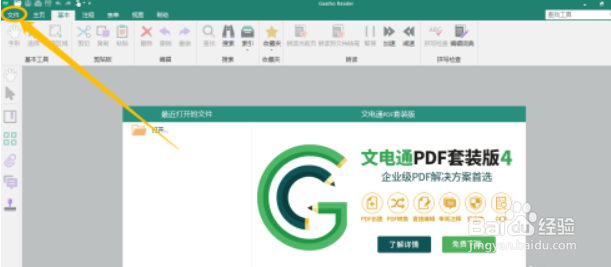
2、在“文件”菜单项中,点击左侧的“首选项”选项。

3、在“首选项”界面中,点击左侧的“注释”选项。
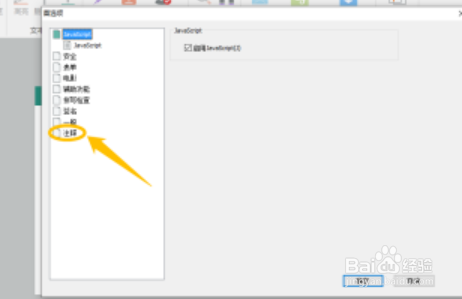
4、在“注释”选项中,点击左侧的“建立注释”选项。
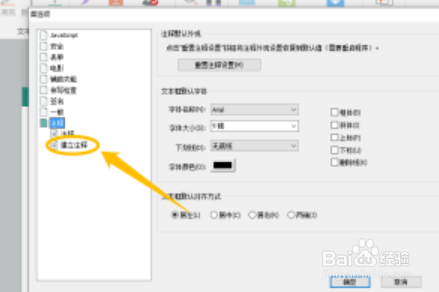
5、在“建立注释”选项中,勾选“自动打开注释弹出框(O)”选项的勾选开关。
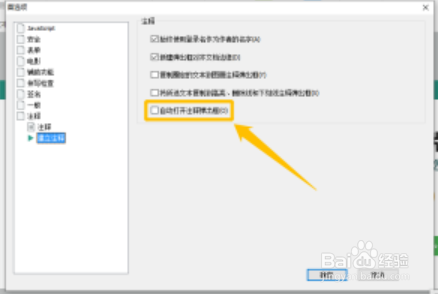
6、“自动打开注释弹出框(O)”选项显示为“√”状态后,点击下方的“确定”按钮。

1、Gaaiho Reader设置自动打开注释弹出框步骤
1、在“Gaaiho Reader”主界面中,点击上方的“文件”菜单项。
2、在“文件”菜单项中,点击左侧的“首选项”选项。
3、在“首选项”界面中,点击左侧的“注释”选项。
4、在“注释”选项中,点击左侧的“建立注释”选项。
5、在“建立注释”选项中,勾选“自动打开注释弹出框(O)”选项的勾选开关。
6、“自动打开注释弹出框(O)”选项显示为“√”状态后,点击下方的“确定”按钮。
