1、鼠标右键点击PS打不开的图片,如图所示。

2、弹出来的选项点击【打开方式】→【画图】,如图所示。

3、然后在画图中,点击【菜单】选项,如图所示。
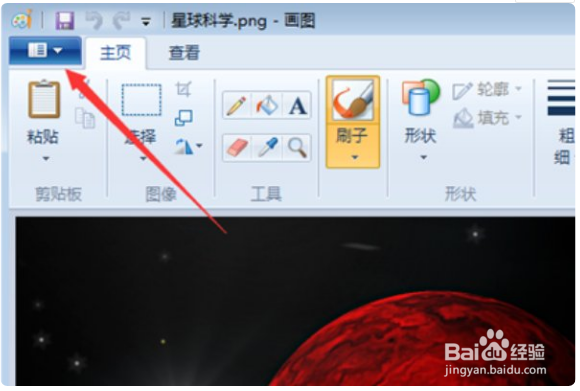
4、然后在选项卡点击【另存为】,如图所示。

5、我们在这里选择保存位置,将图片名称修改,后缀如果是png就改成JPEH,如果是JPEG就改成PNG,如图所示。

6、然后就可以用PS打开这个图片了,如图所示。

时间:2026-04-23 06:48:16
1、鼠标右键点击PS打不开的图片,如图所示。
2、弹出来的选项点击【打开方式】→【画图】,如图所示。
3、然后在画图中,点击【菜单】选项,如图所示。
4、然后在选项卡点击【另存为】,如图所示。
5、我们在这里选择保存位置,将图片名称修改,后缀如果是png就改成JPEH,如果是JPEG就改成PNG,如图所示。
6、然后就可以用PS打开这个图片了,如图所示。
