word制作试卷时让题目有编号的操作步骤

 时间:2026-02-15 18:17:37

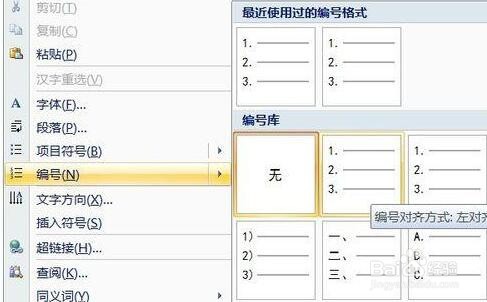
1、 鼠标定位在需要插入题号的位置。右键——编号,选择一个需要的编号样式。这里选择了第一种。
word制作试卷时让题目有编号的操作步骤

2、 输入文字后,可以看到,文字与编号之间间距有些大,怎样缩小呢?

word制作试卷时让题目有编号的操作步骤

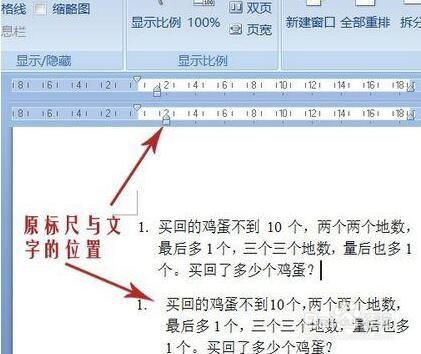
3、 工具栏中点击视图,在显示/隐藏栏中勾选标尺,将标尺调出。图中红线标出的就是编号与文字之间的间距。

word制作试卷时让题目有编号的操作步骤

4、 按住Alt键向左拖动下面的箭头,看图中的标尺变成了字符,箭头带着虚线移动至左边。

word制作试卷时让题目有编号的操作步骤

5、松开后,文字移动到新设定的位置。图中是原样式与更改后的对比。

word制作试卷时让题目有编号的操作步骤

6、 按住shift+Enter键,同段落换行,空出需要的空间。然后按下Enter键,编号2出现,即可进入下一题的输入。

word制作试卷时让题目有编号的操作步骤

  • 如何快速给题目编号,试卷题目编题号,重编号
  • 怎么用word给选择题编号
  • word试卷,如何快速为编号错乱的题目重新编号
  • Word中的编号顺序如何重新统一编排
  • word中,如何快速对选择题内容进行排版?
  • 热门搜索
    三亚旅游价格 贵州旅游资源 我要旅游 密云水库旅游攻略 仙女山旅游 阆中古城旅游攻略 旅游资讯网 旅游互联 喀纳斯湖旅游 深圳的旅游景点