office如何设置快速打印

 时间:2026-04-22 03:42:45

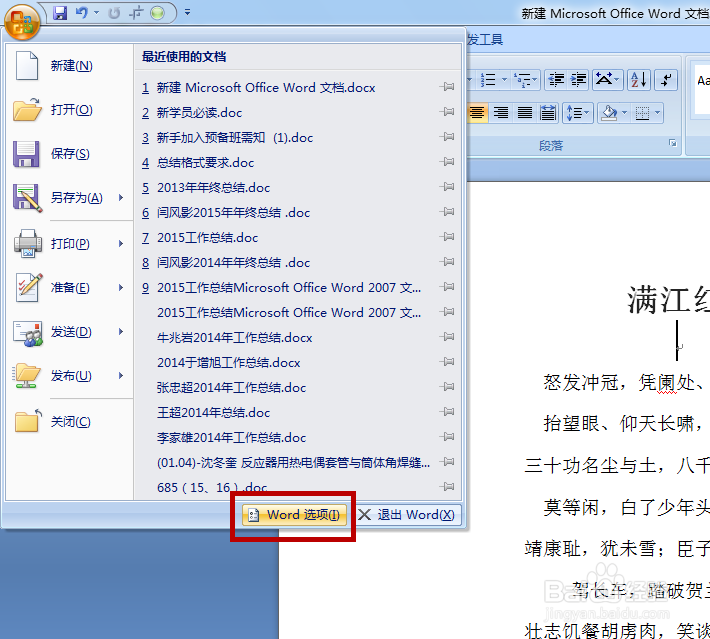
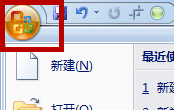
1、打开word软件,单击开始按钮,如下图所示:
office如何设置快速打印

2、下拉菜单单击【Word选项】,如下图所示:

office如何设置快速打印

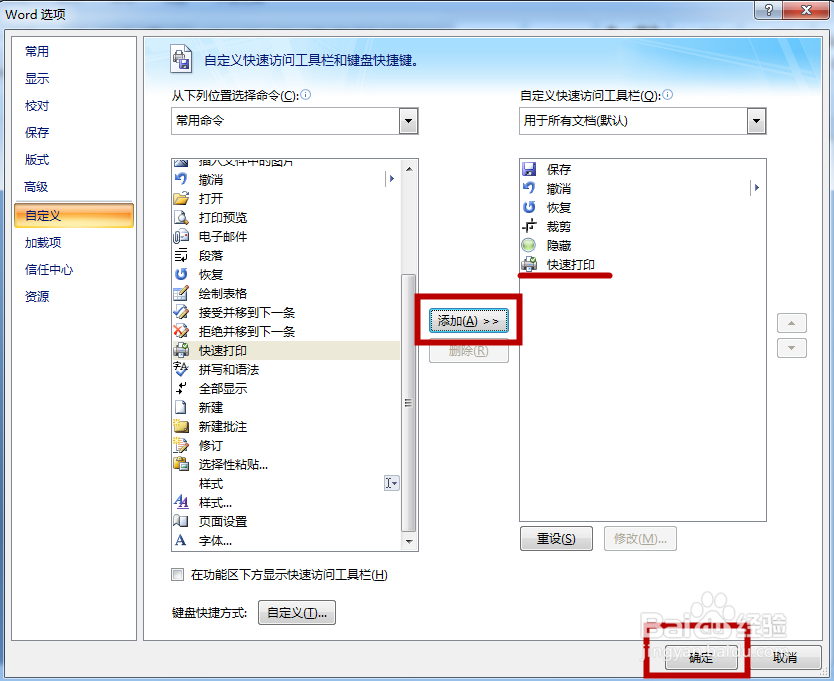
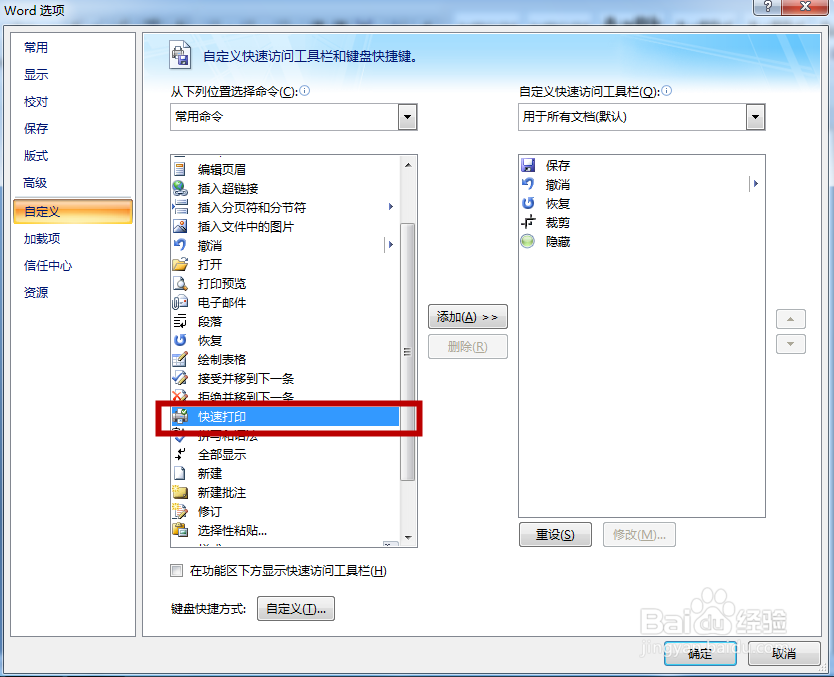
3、在活动窗口【Word选项】中,左侧选项中选择【自定义】,如图所示:

office如何设置快速打印

4、滑动左侧窗口,寻找【快速打印】,然后单击选中,在两个窗口之间有一个【添加(A)>>】按钮,单击,可以发现右侧窗口增加了【快速打印】这个选项。单击活动窗口右下角的【确定】,完成操作。
office如何设置快速打印

office如何设置快速打印

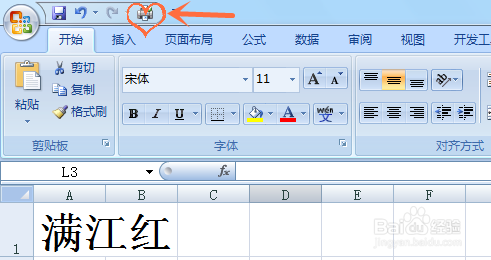
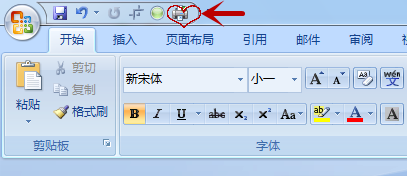
5、回到主界面,发现最上面一层菜单栏多了一个【打印】的图标,单击便可直接打印。
office如何设置快速打印

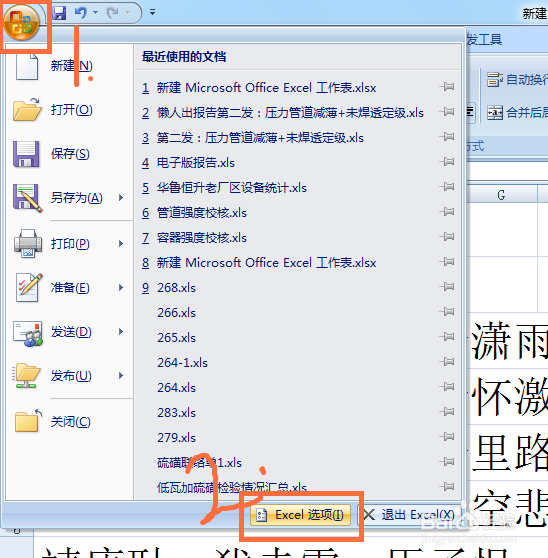
6、Excel软件中操作类似,也是通过【开始】-【Excel选项】-【自定义】-【快速打印】-【添加(A)>>】-【确定】,具体流程如下图:
office如何设置快速打印

office如何设置快速打印

office如何设置快速打印

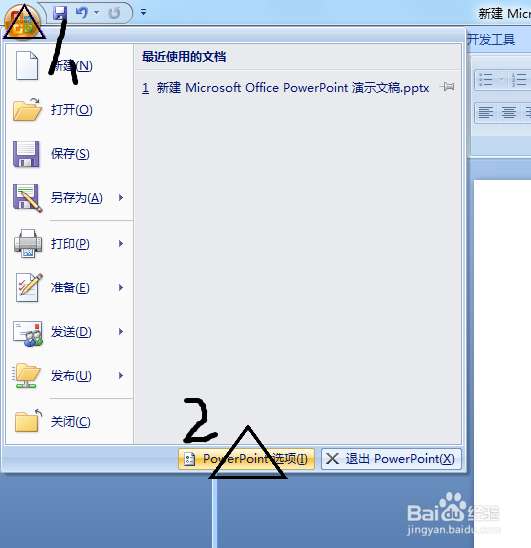
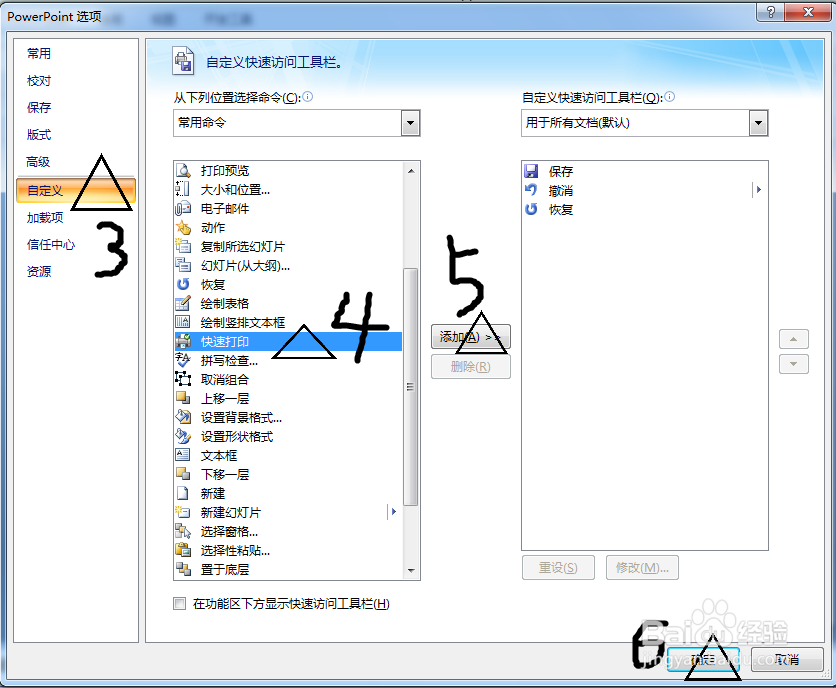
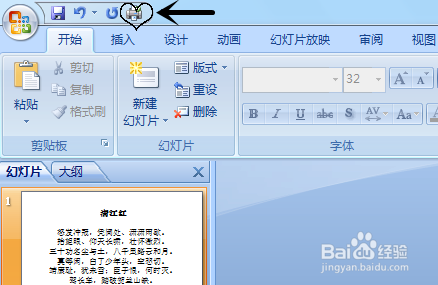
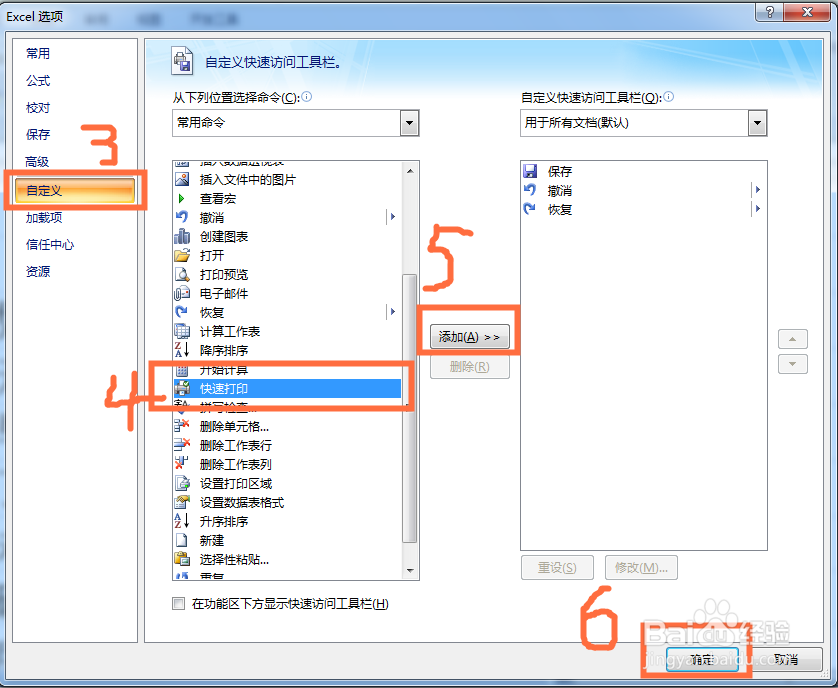
7、PowerPoint软件中操作也类似,也是通过【开始】-【PowerPoint选项】-【自定义】-【快速打印】-【添加(A)>>】-【确定】,具体流程如下图:
office如何设置快速打印

office如何设置快速打印

office如何设置快速打印

  • 电脑怎样批量创建文件
  • win11怎么查看Web凭据
  • 怎么修改Win7系统共享打印机名称?
  • Windows 10运行时设置性能选项
  • 如何修复 Windows 服务管理器的错误
  • 热门搜索
    梅州旅游攻略 奖励旅游策划方案 杭州到黄山旅游攻略 东南亚旅游地图 三亚旅游景点介绍 孝感旅游景点大全 上海旅游社 止锚湾旅游 广州到厦门旅游攻略 江西旅游景点排行