premiere里面如何调整偏黄的画面?

 时间:2026-02-12 19:50:07

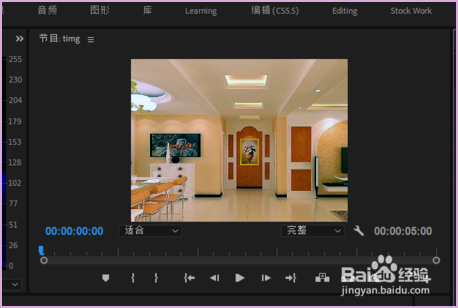
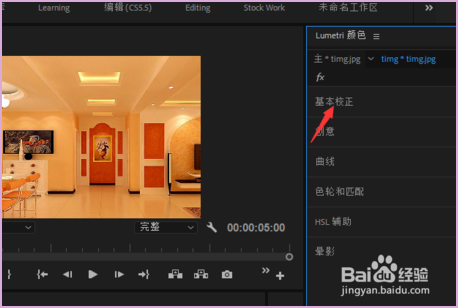
1、导入视频素材,点击界面右侧的基本校正。

premiere里面如何调整偏黄的画面?

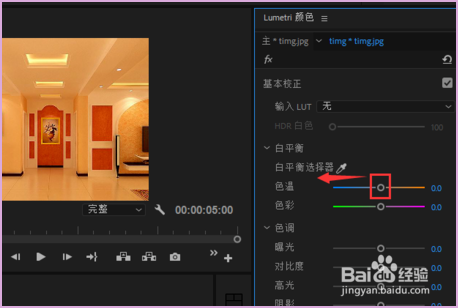
2、在白平衡下方,可以把色温往左边冷色调进行调整,不需做过多的调整,下方的色彩保持默认即可。
premiere里面如何调整偏黄的画面?

3、接着,根据画面具体情况,对色调中的曝光、对比度、高光、阴影、白色、黑色等参数进行稍微的调整,调整完毕之后,点击下方的【色轮与匹配】。
premiere里面如何调整偏黄的画面?

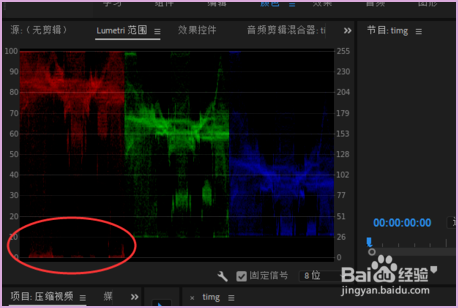
4、可以看到阴影部位几乎没有红色,那么,我们在阴影色轮上,按住色轮中心点往红色的对面进行拖动。

premiere里面如何调整偏黄的画面?

5、调整完棍陵之后,可以把红色的中间值往羞牢红色对面颜色再拉动一下。

premiere里面如何调整偏黄的画面?

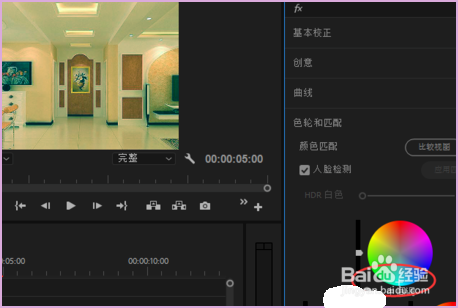
6、这样,红色与绿色基本都处在合适的中间调上,但是高光部位的蓝色比较少,按住高光色轮的中心点往蓝色区域进行拖动。
premiere里面如何调整偏黄的画面?

7、画面贪始炼的整体中间调偏低,按住中间调色轮左侧的滑块往上稍微调整一下。

premiere里面如何调整偏黄的画面?

8、如下图所示,就完成了对当前偏黄视频画面的颜色基本校正操作。

premiere里面如何调整偏黄的画面?

  • Pr如何开启全屏预览?
  • pr软件怎么设置滤色混合模式
  • pr常用视频比例与分辨率是多少
  • 达芬奇如何调色?
  • 使用premiere如何给视频制作升格慢放效果?
  • 热门搜索
    医疗旅游 门头沟旅游 北京旅游局 延边旅游 沙坡头旅游攻略 荆州旅游 楠溪江旅游攻略 五一去哪旅游比较好 深圳旅游公司 徐州旅游景点