1、打开一个文件,点击左上角的“文件”按钮,在弹出的选项中找到“打印”。

2、第二步是设置打印机。点击打印窗口左侧的“Sex”。

3、此时,点击后进入可打印设置界面

4、在“基本选项”下找到“双面印刷/小册子印刷”,然后按右边的下拉栏。
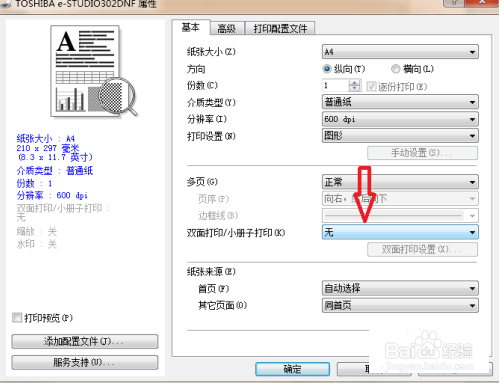
5、此时,我们在弹出的活动窗口中进行设置,并在下拉栏中选择“双面打印”。

6、选择“双面打印”后,点击鼠标底部的“确定”按钮。

7、点击专性界面的“确定”按钮后,会自动返回打印界面。此时,只需再次点击打印界面底部的“确定”按钮,即可设置双面打印。

时间:2026-04-25 19:07:20
1、打开一个文件,点击左上角的“文件”按钮,在弹出的选项中找到“打印”。
2、第二步是设置打印机。点击打印窗口左侧的“Sex”。
3、此时,点击后进入可打印设置界面
4、在“基本选项”下找到“双面印刷/小册子印刷”,然后按右边的下拉栏。
5、此时,我们在弹出的活动窗口中进行设置,并在下拉栏中选择“双面打印”。
6、选择“双面打印”后,点击鼠标底部的“确定”按钮。
7、点击专性界面的“确定”按钮后,会自动返回打印界面。此时,只需再次点击打印界面底部的“确定”按钮,即可设置双面打印。
