电脑图片怎么调整大小

 时间:2026-02-12 14:36:32

1、用画图打开图片

右键点击图片,选择使用画图打开。

电脑图片怎么调整大小

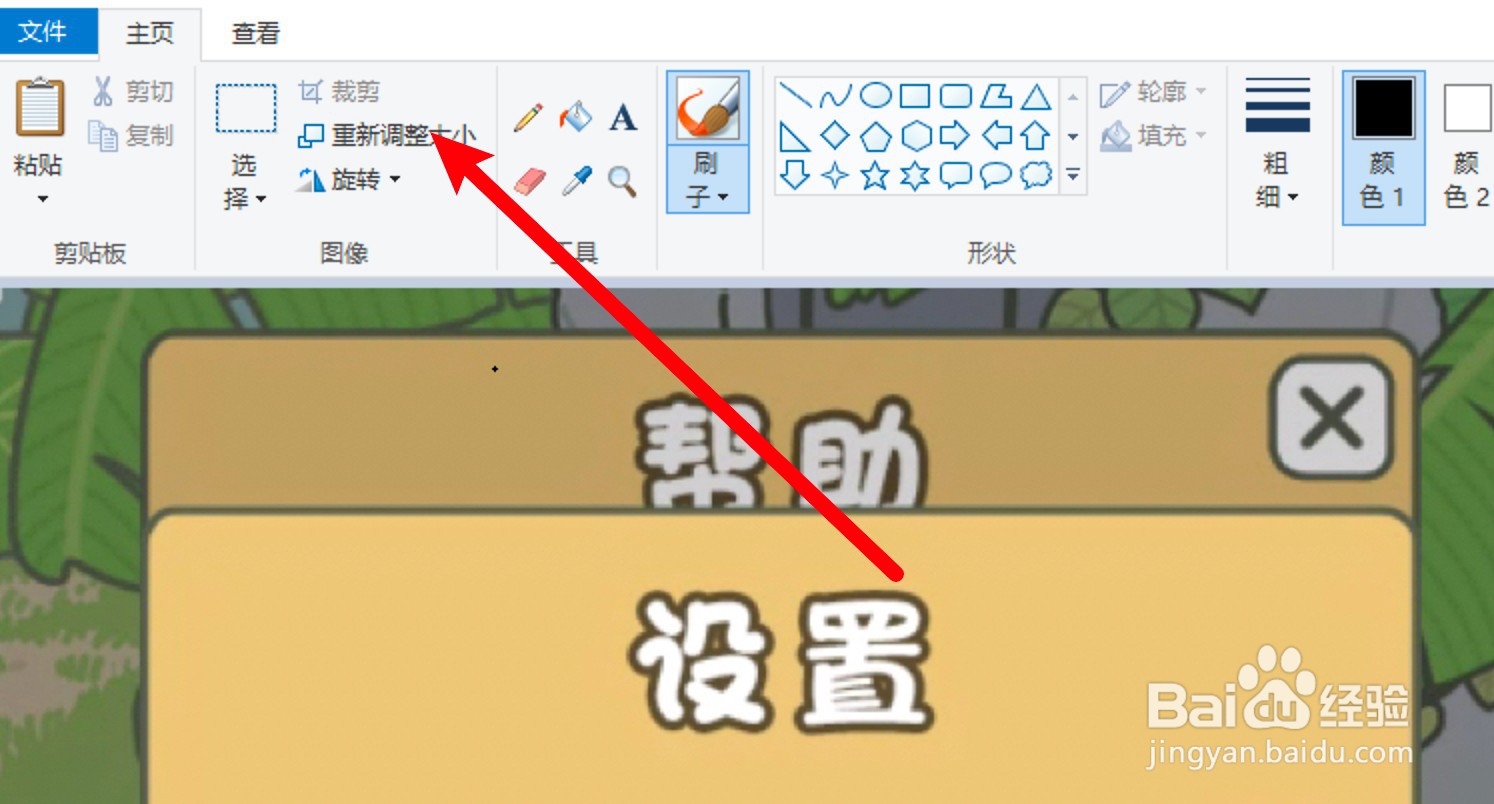
2、点击重新调整大小

进入应用,点击上方的重新调整大小。

电脑图片怎么调整大小

3、设置图片大小

设置水平值和垂直值,点击确定即可。

电脑图片怎么调整大小

1、使用预览打开图片

右键点击图片,选择使用预览打开。

电脑图片怎么调整大小

2、点击工具菜单

打开应用,点击工具菜单。

电脑图片怎么调整大小

3、点击调整大小

打开下拉菜单,点击调整大小选项。

电脑图片怎么调整大小

4、设置图片大小

弹出窗口,设置图片的宽度和高度,点击好按钮即可。

电脑图片怎么调整大小

1、点击图像菜单

打开图片,点击图像菜单。

电脑图片怎么调整大小

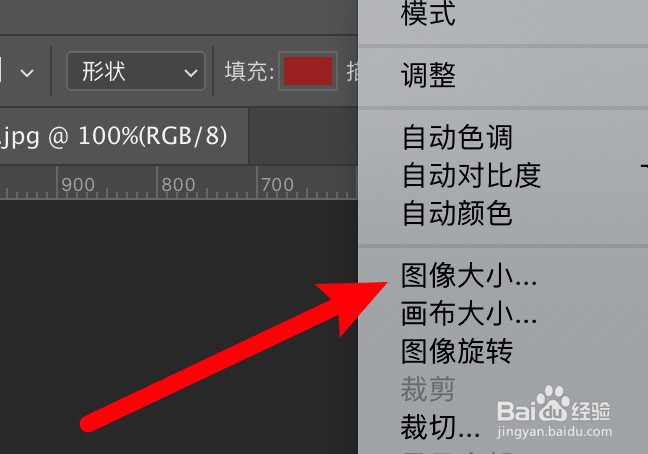
2、点击图像大小

打开下拉菜单,点击图像大小选项。

电脑图片怎么调整大小

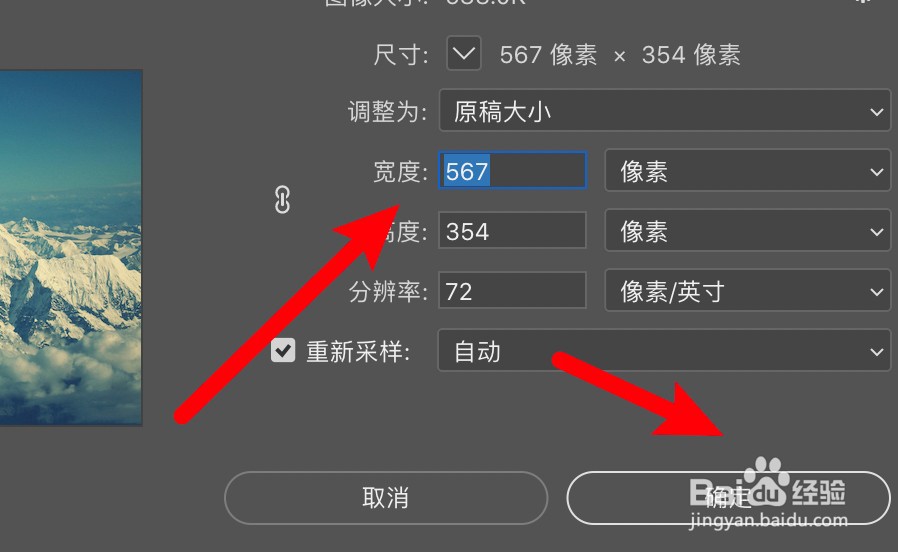
3、设置图片大小

弹出窗口,设置图片宽度和高度,点击确定按钮即可。

电脑图片怎么调整大小

1、点击打开按钮

打开应用,点击上方的打开按钮。

电脑图片怎么调整大小

2、选择图片

弹出窗口,选择要处理的图片。

电脑图片怎么调整大小

3、点击尺寸选项

打开图片,点击尺寸选项。

电脑图片怎么调整大小

4、设置图片尺寸

弹出窗口,设置图片尺寸。

电脑图片怎么调整大小

5、点击保存

设置完成,点击保存按钮即可。

电脑图片怎么调整大小

  • 怎么在电脑上改变图片的尺寸?
  • 电脑上怎么更改图片大小?
  • 电脑上怎么调照片尺寸
  • 照片尺寸怎么修改
  • 电脑图片怎么修改尺寸?
  • 热门搜索
    柬埔寨旅游带多少钱 北京旅游地图高清版 潮州旅游景点大全 港澳旅游报价 朝鲜旅游一次多少钱 广州好玩的旅游景点 潮州旅游景点 连云港 旅游 滨海旅游区 赞比亚旅游