【技巧】ps快速批量保存多个图层为png

 时间:2026-02-14 06:27:47

1、1.  打开工程文件

【技巧】ps快速批量保存多个图层为png

2、2.  选中您想导出的多个图层(按住Ctrl键+鼠标左键可以多选 或者 shift + 鼠标左键实现多选 )

【技巧】ps快速批量保存多个图层为png

3、3. 鼠标右键,->快速导出PNG , 如下图所示

【技巧】ps快速批量保存多个图层为png

4、4.在【选择文件夹】弹窗中,选择保存图片的路径,点击确定,如下图所示

【技巧】ps快速批量保存多个图层为png

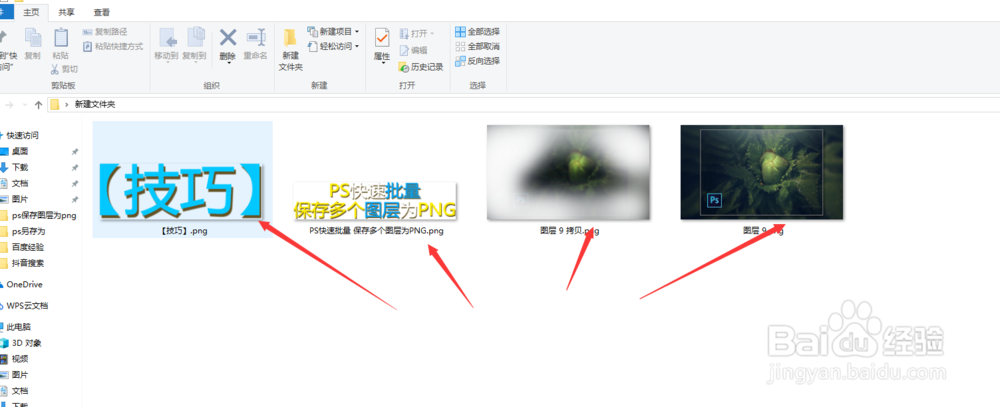
5、5. 打开保存的路径,查看结果如下图所示

【技巧】ps快速批量保存多个图层为png

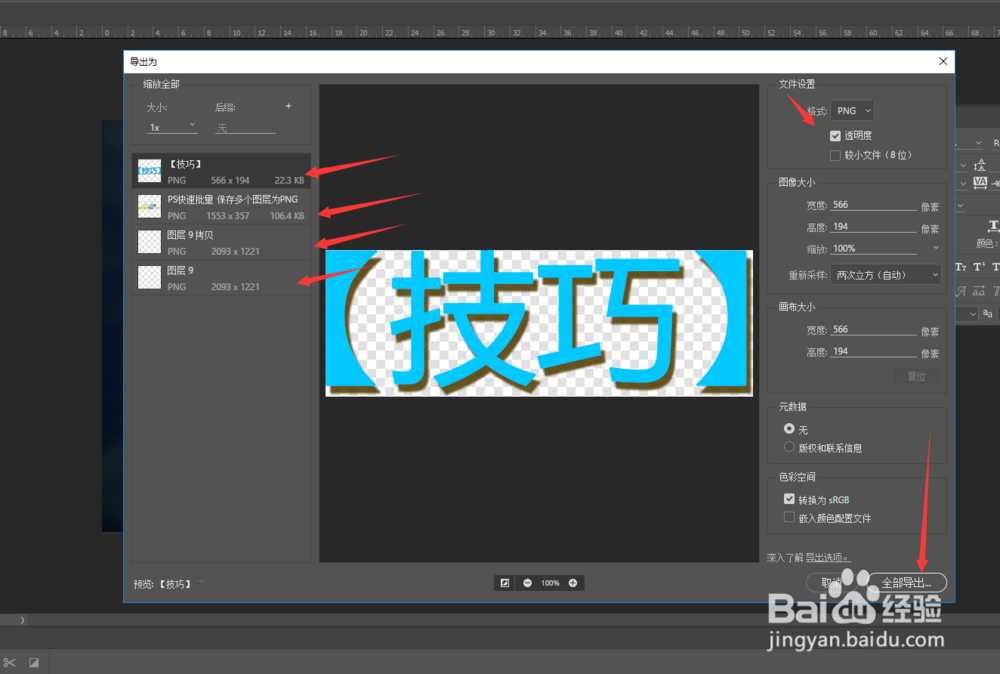
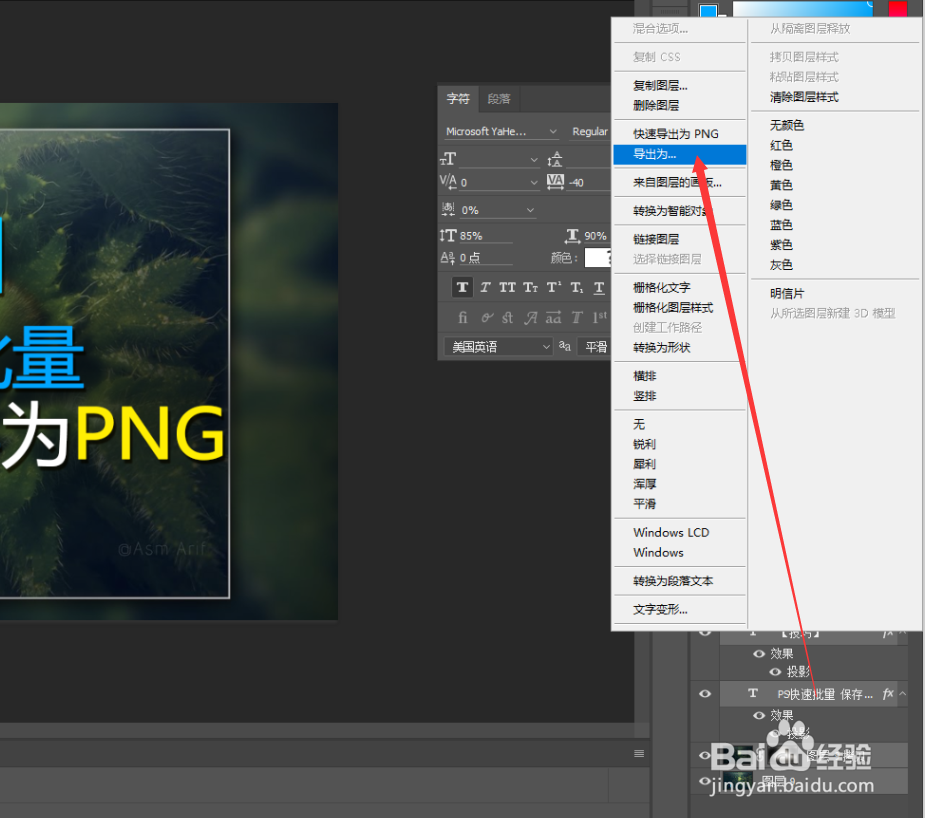
6、6. 或鼠标右键选择。->导出为...,在弹窗【导出为...】中逐个设置图层的参数和属性,再保存
【技巧】ps快速批量保存多个图层为png

【技巧】ps快速批量保存多个图层为png

7、如果您觉得有用,记得在下方点击投票、点赞、关注、留言,小编会定期奉上更多的惊喜哦,您的支持才是小编继续努力的动力,么么哒。

【技巧】ps快速批量保存多个图层为png

  • 怎样在PS中给形状添加实体投影的效果
  • 如何在图片上进行多个矩形叠加渐变颜色的填充
  • ps怎么把图片变成线稿
  • AI如何给图形添加垂直纹理
  • 如何制作如薄纱般的装饰效果
  • 热门搜索
    深圳南澳岛旅游攻略 西安旅游租车 扎尕那旅游攻略 宁波象山旅游景点 六盘山旅游 圣地亚哥旅游攻略 株洲旅游景点大全 香港旅游景点介绍 北极村旅游风景区 德国旅游必去的地方