如何在wps演示中插入“带形箭头”智能图形

 时间:2026-02-11 22:59:54

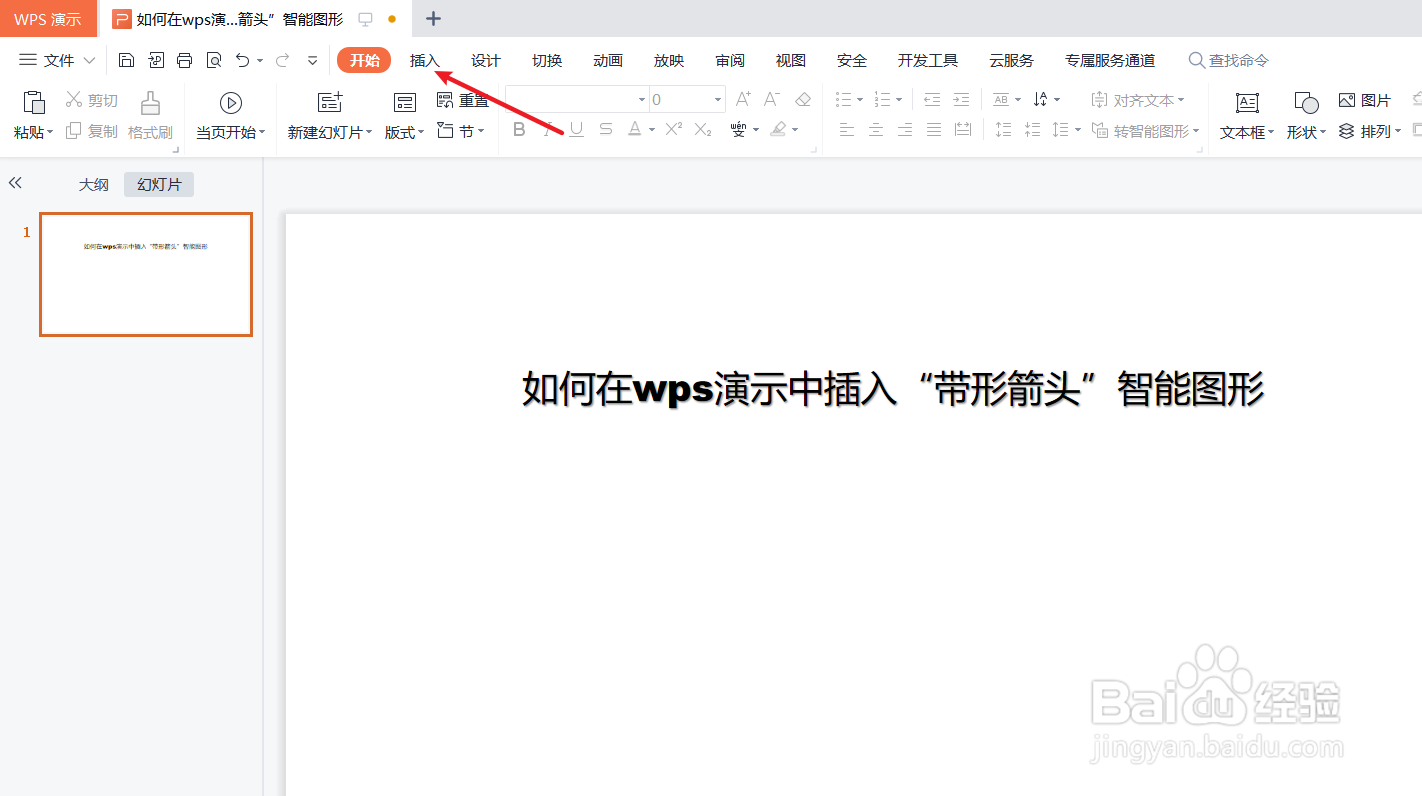
1、新建一篇wps演示。如下图:

如何在wps演示中插入“带形箭头”智能图形

2、我们在wps演示中点击“插入”工具栏中的“智能图形”。如下图:

如何在wps演示中插入“带形箭头”智能图形

如何在wps演示中插入“带形箭头”智能图形

3、在wps演示“智能图形”中选择“关系”分类。如下图:

如何在wps演示中插入“带形箭头”智能图形

4、在wps演示“关系”分类中选择“带形箭头”图形。如下图:

如何在wps演示中插入“带形箭头”智能图形

5、下面我们预览wps演示中插入的“带形箭头”智能图形。如下图:

如何在wps演示中插入“带形箭头”智能图形

6、总结:如何在wps演示中插入“带形箭头”智能图形

(1)新建一篇wps演示

(2)我们在wps演示中点击“插入”工具栏中的“智能图形”

(3)在wps演示“智能图形”中选择“关系”分类

(4)在wps演示“关系”分类中选择“带形箭头”图形

(5)预览wps演示中插入的“带形箭头”智能图形

  • 怎么添加更多的WPS流程图图形
  • WPS怎样将多个对象组合到一起?
  • 如何给WPS文档中的图片设置边框?
  • 如何给WPS文档中的流程图添加项目?
  • WPS文档如何将多个图形组合成一个整体?
  • 热门搜索
    男士旅游鞋 欧洲旅游哪条线路好 旅游活动方案 温州旅游网 贵阳市旅游局 浙江丽水旅游攻略 桂林旅游介绍 河南红色旅游景点 阿拉善盟旅游 出门旅游必备用品清单