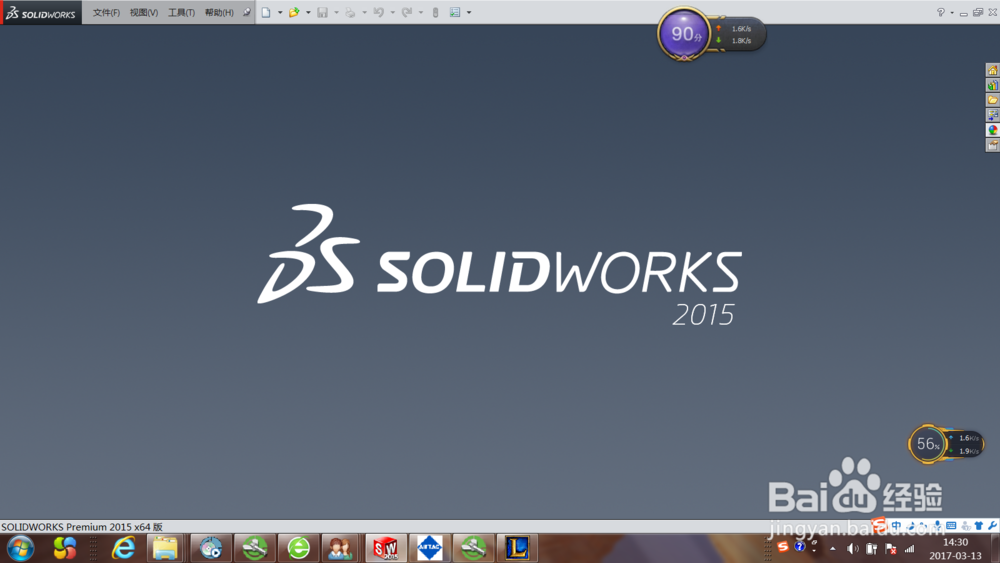
1、打开SolidWorks软件,如下图
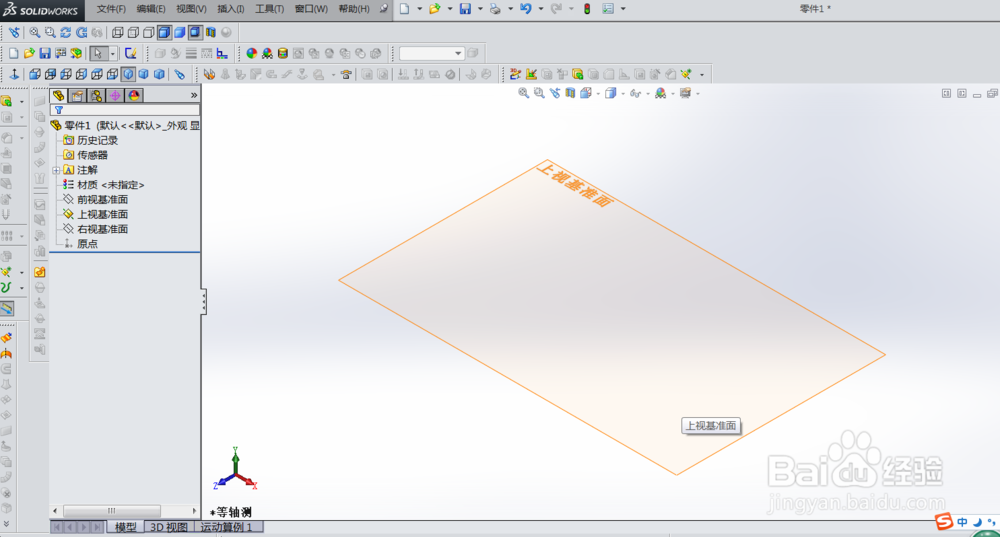
2、新建一个零件,如下图
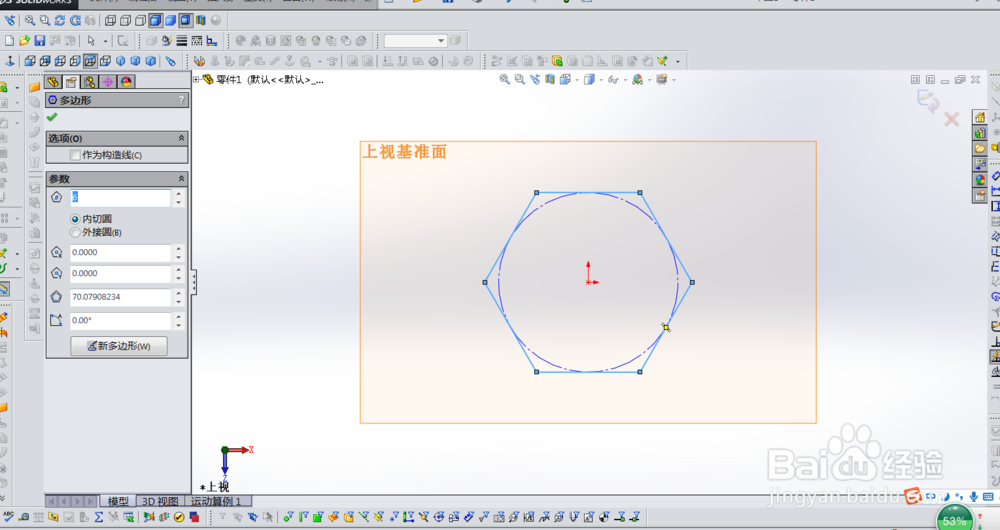
3、选一个基准面,做你需要画的零件草图,如下图
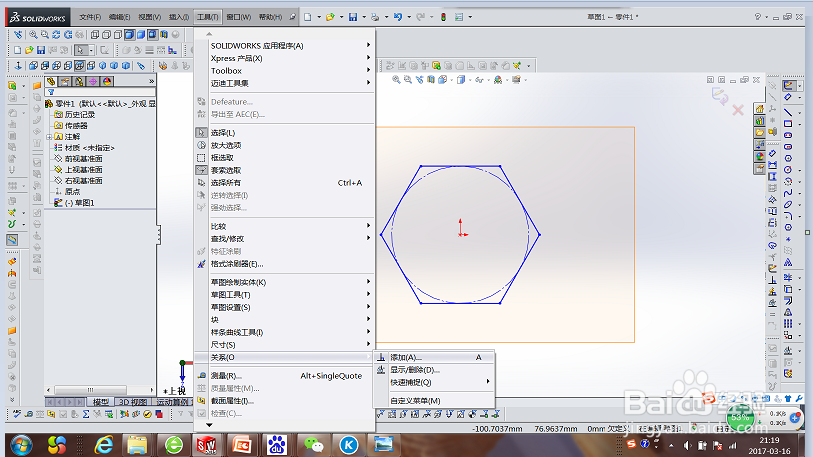
4、点击菜单栏上“工具”-“关系”-“添加”,即可给草图添加几何关系,如下图
5、在草图中选中你需要添加关系的线条,再选中需要添加的关系即可,再确定就可以了,如下图

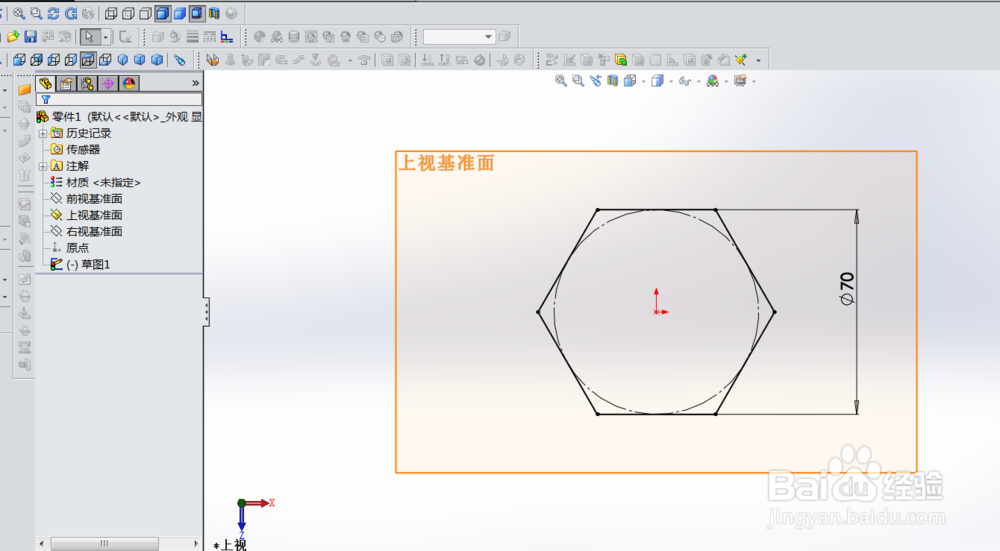
6、标注草图尺寸,确定具体尺寸后,草图就完成了
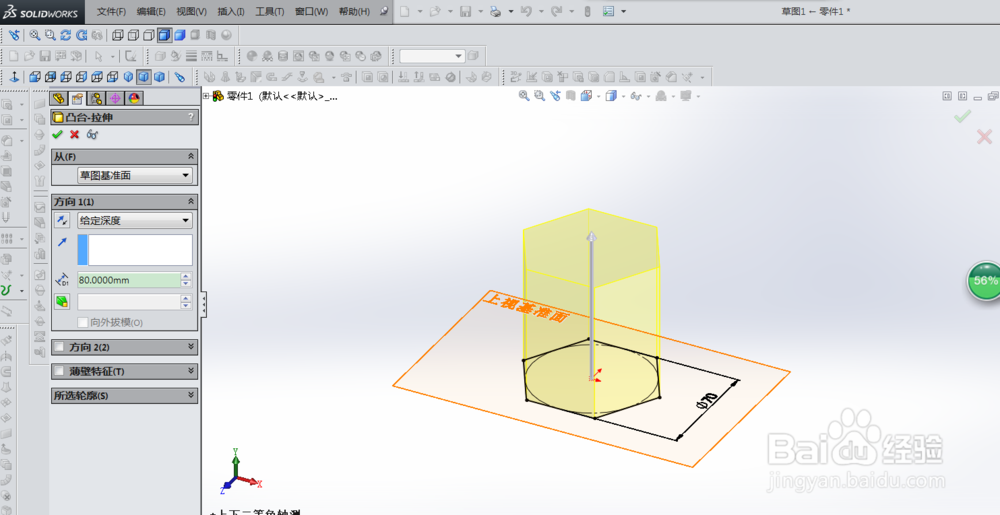
7、草图完成后拉伸草图,确定你要拉伸的高度,如下图
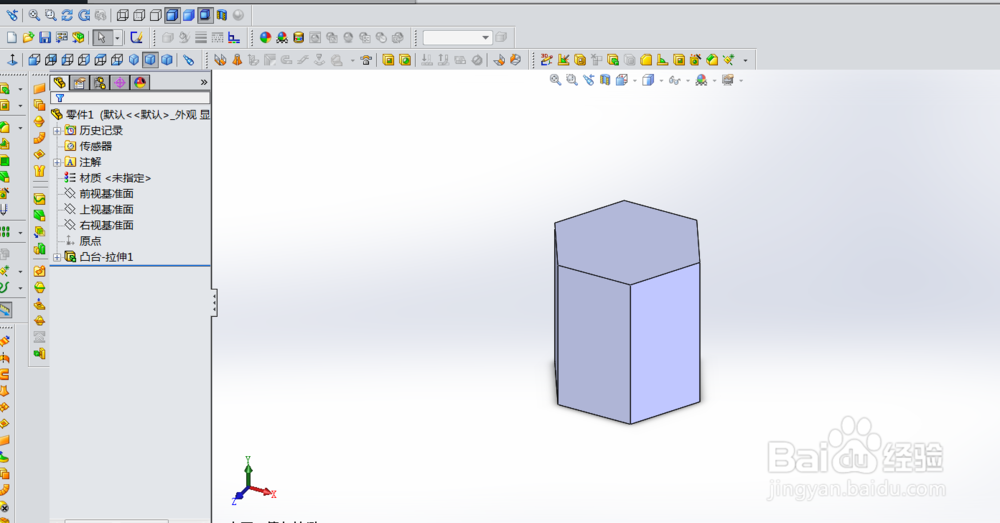
8、草图拉伸完成,如下
时间:2026-04-25 21:20:53
1、打开SolidWorks软件,如下图
2、新建一个零件,如下图
3、选一个基准面,做你需要画的零件草图,如下图
4、点击菜单栏上“工具”-“关系”-“添加”,即可给草图添加几何关系,如下图
5、在草图中选中你需要添加关系的线条,再选中需要添加的关系即可,再确定就可以了,如下图
6、标注草图尺寸,确定具体尺寸后,草图就完成了
7、草图完成后拉伸草图,确定你要拉伸的高度,如下图
8、草图拉伸完成,如下
