1、首先打开Excel,将需要生成二维码的链接和标题填写在A2B2单元格。

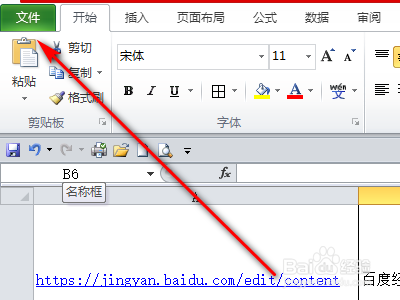
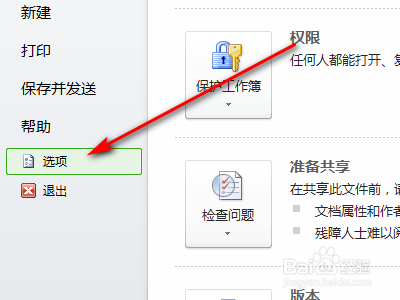
2、然后点击【文件】选项卡中的【选项】。
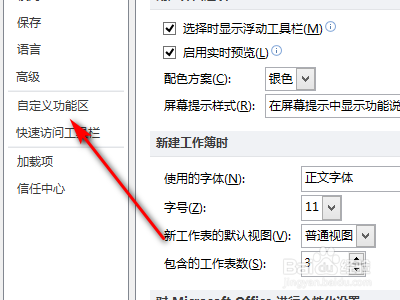
3、接着单击自定义,选中【开发工具】添加至右侧自定义功能区中。
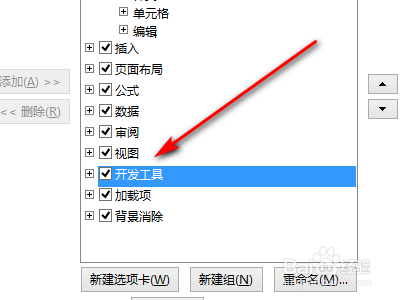
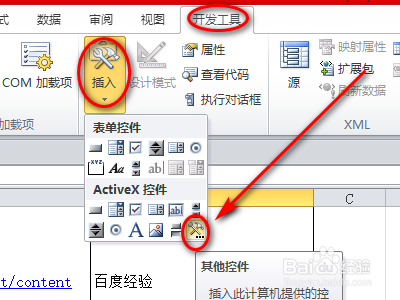
4、然后点击【开发工具】选项卡,单击控件功能组中的【插入】,选择右下角的【其他控件】。
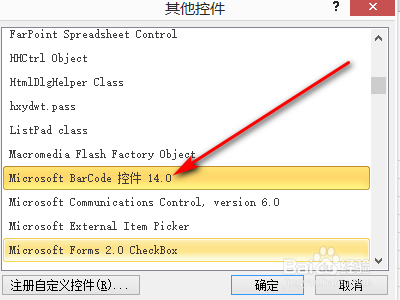
5、接着选择【Microsoft BarCode 控件 16.0】后单击确定。
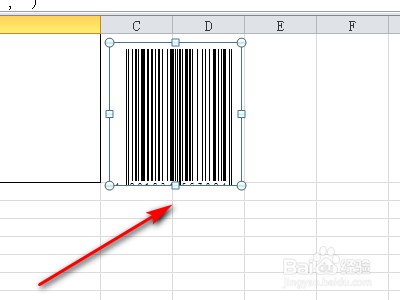
6、然后鼠标就变成细十字架,在C2单元格位置拖动画出正方形生成条码。
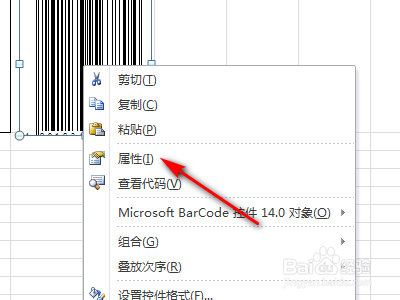
7、接着选中新插入的条形码右击选择【属性】。
8、然后点击自定义。
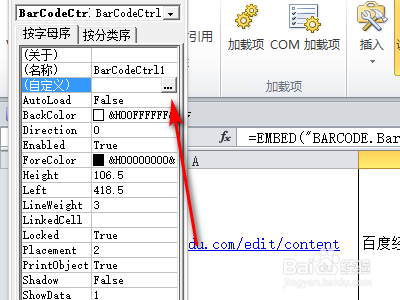
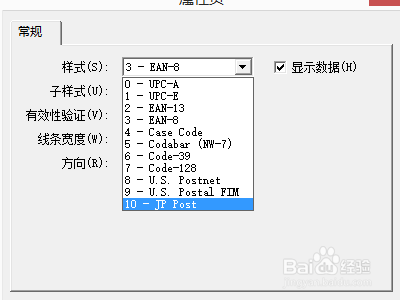
9、然后将样式设置为【11-QR Code】,然后确定。
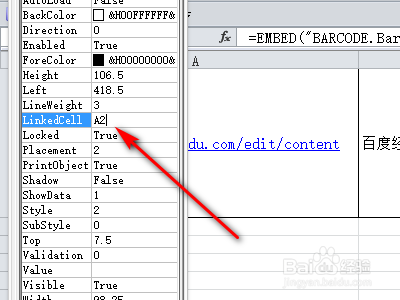
10、最后在Linkedcell栏输入A2(链接所在单元格),即可生成二维码 。
1、首先打开Excel,将需要生成二维码的链接和标题填写在A2B2单元格。
2、然后点击【文件】选项卡中的【选项】。
3、接着单击自定义,选中【开发工具】添加至右侧自定义功能区中。
4、然后点击【开发工具】选项卡,单击控件功能组中的【插入】,选择右下角的【其他控件】。
5、接着选择【Microsoft BarCode 控件 14.0】后单击确定。
6、然后鼠标就变成细十字架,在C2单元格位置拖动画出正方形生成条码。
7、接着选中新插入的条形码右击选择【属性】。
8、然后点击自定义。
9、然后将样式设置为【11-QR Code】,然后确定。
10、最后在Linkedcell栏输入A2(链接所在单元格),即可生成二维码 。
