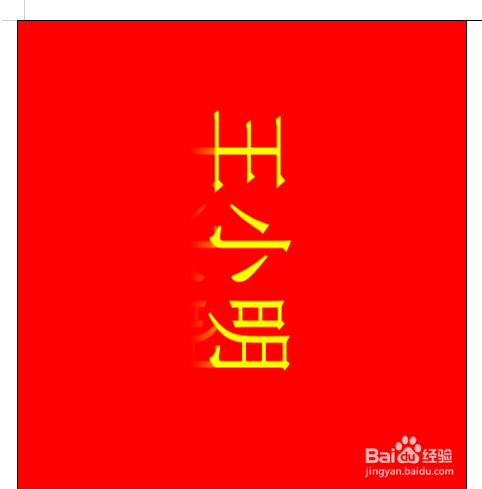
怎么用WPS里的word做席位卡?

 时间:2026-02-14 20:14:01

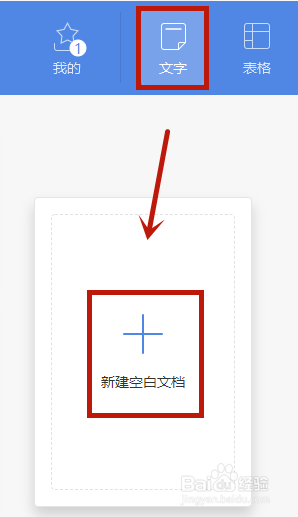
1、打开电脑上的WPS,选择文字,新建一个空白文档;
怎么用WPS里的word做席位卡?

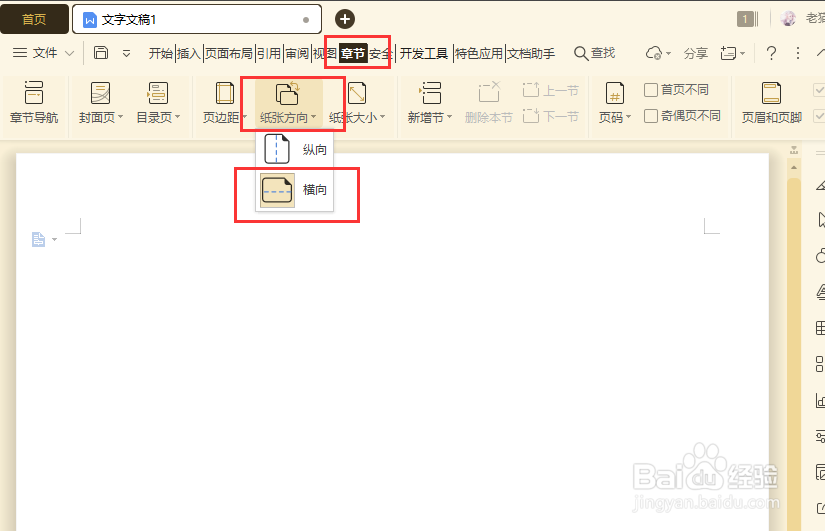
2、点击功能区的“章节”选择“纸张方向”后选择“横向”;

怎么用WPS里的word做席位卡?

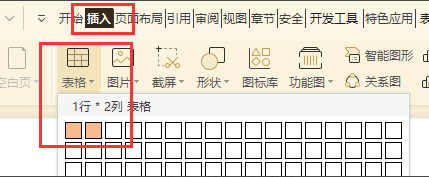
3、然后我们点击“插入”选择“表格”,在里面设定为“2列一行”;

怎么用WPS里的word做席位卡?

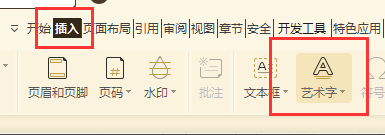
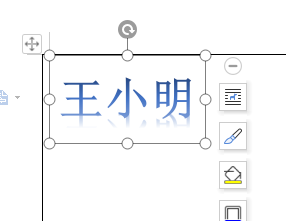
4、点击插入“艺术字”选择自己喜欢的艺术字类型,编辑好人名;

怎么用WPS里的word做席位卡?

怎么用WPS里的word做席位卡?

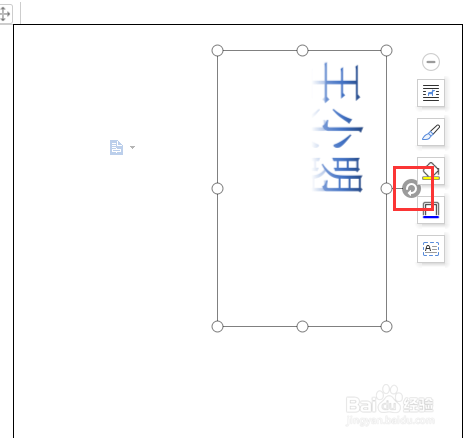
5、点击艺术字上面的“旋转”按钮,将文字向左旋转90度并设置好文字为黄色,  背景填充为红色;
怎么用WPS里的word做席位卡?

怎么用WPS里的word做席位卡?

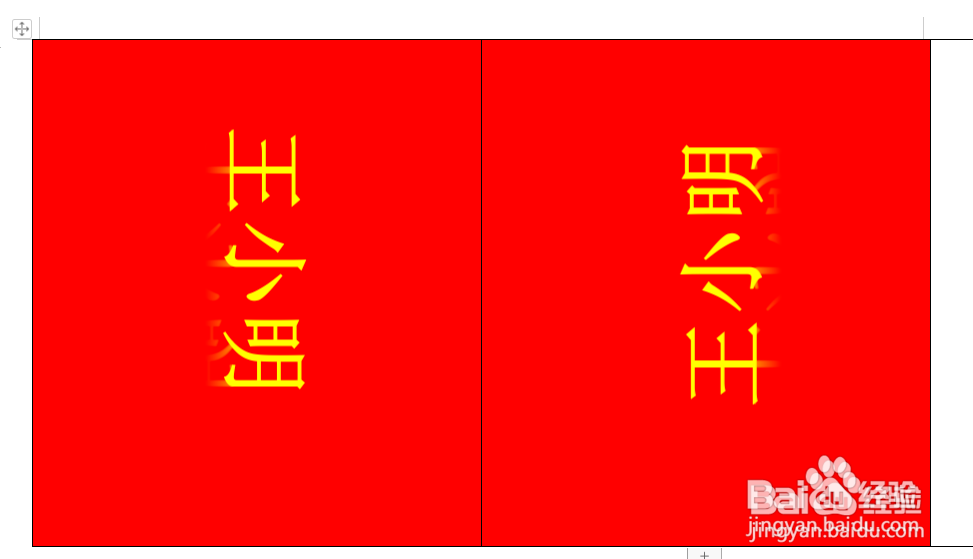
6、用同样的方式,做出右半边的文字,向相反方向旋转即可,完成后即可打印,中间对折即可成为席位卡。
怎么用WPS里的word做席位卡?

1、1、打开WPS,选择文字新建空白文档;

2、点击功能“章节”-“纸张方向”选择“横向”;

3、点击“插入”-“表格”,设定为“2列一行”;

4、点击插入“艺术字”,编辑好人名;

5、点击“旋转”按钮,将文字向左旋转90度并设置颜色,背景为红色;

6、用同样的方式做出右边,反方向旋转,完成后打印对折即可。

  • WPS使用技巧之如何用Word快速制作座位席台卡
  • word制作桌牌方法一正一反
  • word怎么制作两面座位牌?
  • 怎么用Word快速制作座位席台卡?
  • excel制作会议桌牌方法一正一反
  • 热门搜索
    出境旅游推荐 北京旅游风景区 盘山旅游攻略 三天旅游去哪里 西双版纳的旅游景点 凤凰古城旅游团 安徽省旅游网 同里古镇旅游攻略 明月山旅游攻略 武汉到云南旅游报价