1、首先在word2019的编辑区域输入要合并的文字

2、然后点击word2019菜单栏上的开始菜单。

3、然后点击开始工具栏上的合并文字的下拉按钮。
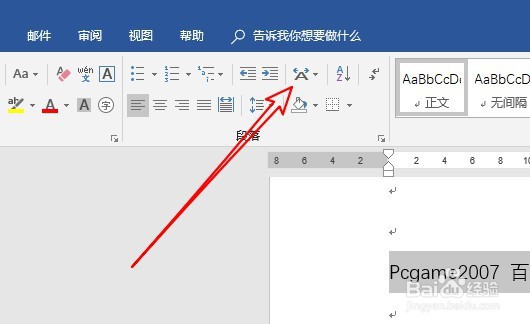
4、在弹出的下拉菜单中选择双行合一的菜单项。

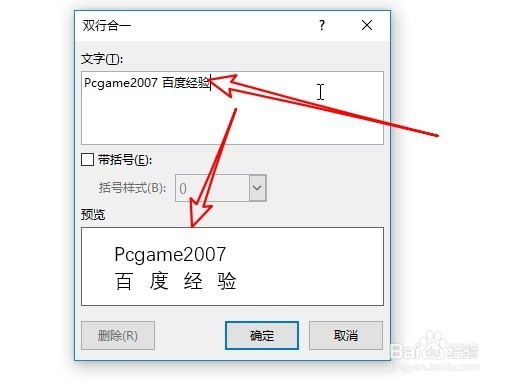
5、然后在打开的双行合一窗口中看到刚刚选择的文字,同时可以看在下面看到预览的效果。
6、我们如果想要使其带括号的话,可以勾选带括号前面的复选框,然后点击括号样式下拉按钮,选择相应的菜单项。
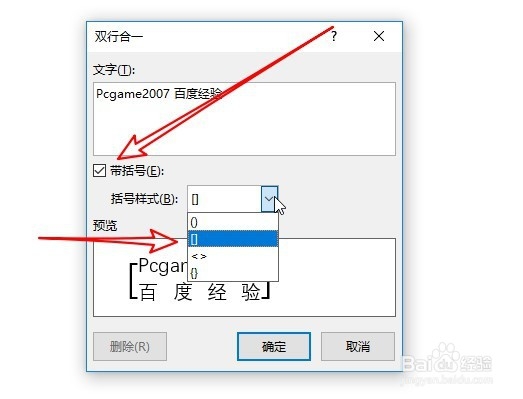
7、返回到word2019的编辑区域,可以看到已制作好双行合一的表头了。

8、总结:
1、首先在word2019的编辑区域输入要合并的文字。
2、点击word2019菜单栏上的开始菜单。
3、然后点击开始工具栏上的合并文字的下拉按钮。
4、在弹出的下拉菜单中选择双行合一的菜单项。
5、然后在打开的双行合一窗口中看到刚刚选择的文字,同时可以看在下面看到预览的效果。
6、我们如果想要使其带括号的话,可以勾选带括号前面的复选框,然后点击括号样式下拉按钮,选择相应的菜单项。
7、返回到word2019的编辑区域,可以看到已制作好双行合一的表头了。
