1、CTRL+ALT+T打开终端。

2、输入命令,sudo snap install vlc,回车。

3、输入密码授权确认。
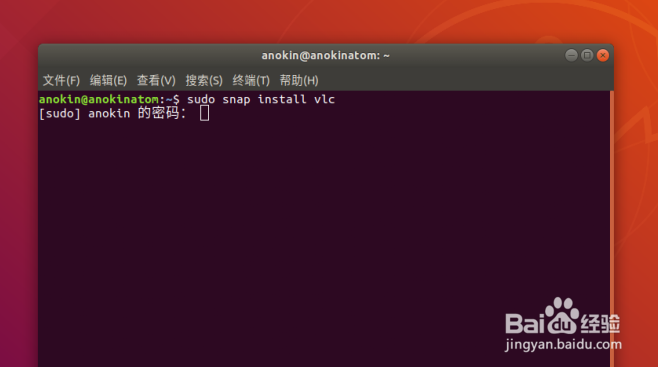
4、等待VLC安装完成。

5、点击右上角【设置】图标,进入选择【默认程序】

6、将【音乐】【视频】变更为【VLC】

7、点击打开音视频后,默认使用VLC打开。

时间:2026-04-22 19:32:38
1、CTRL+ALT+T打开终端。
2、输入命令,sudo snap install vlc,回车。
3、输入密码授权确认。
4、等待VLC安装完成。
5、点击右上角【设置】图标,进入选择【默认程序】
6、将【音乐】【视频】变更为【VLC】
7、点击打开音视频后,默认使用VLC打开。
