1、首先,我们来修饰眼睛,在PS软件中打开人物图片,点击“滤镜”。

2、接着,我们点击“液化”,如图所示。

3、然后,点击“膨胀工具”,接着分别把鼠标光标放在两只眼睛上点击,人物的眼睛就增大了。

4、我们再来修饰鼻子,同样也是用液化工具,点击“向前变形工具”,然后把鼠标光标放在鼻子上,拖拉到你认为满意的时候。

5、再修饰嘴巴,点击“缩放工具”,将嘴唇放大。
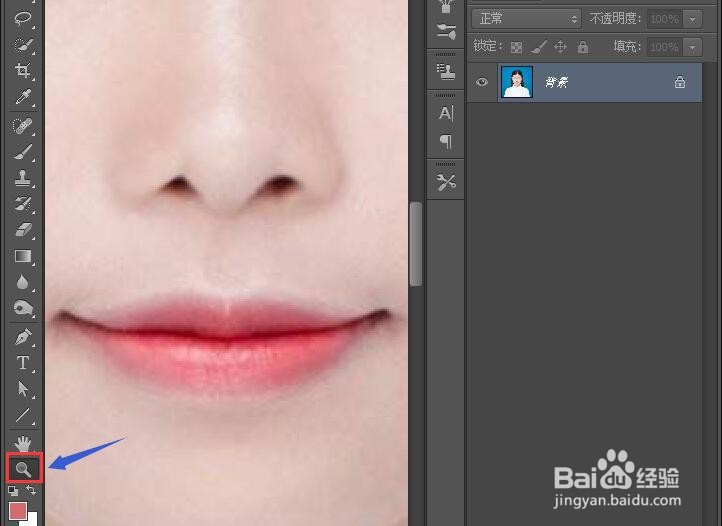
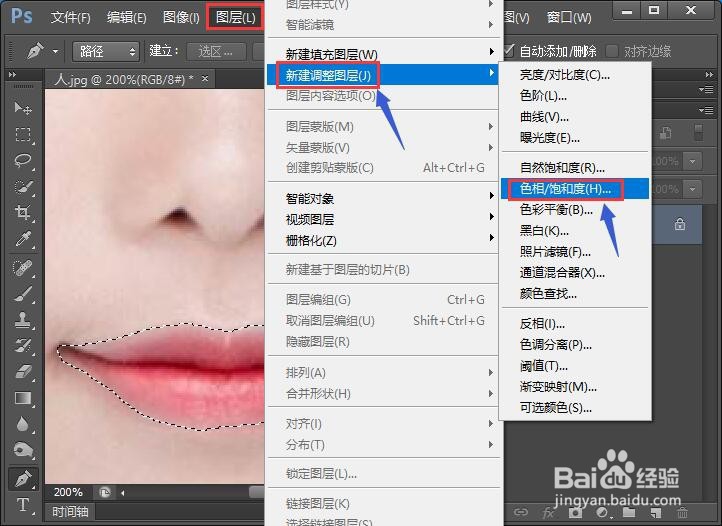
6、点击“钢笔工具”,抠出嘴唇,按“Ctrl+Enter”,变成选区。

7、按快捷键“shift+F6”,设置羽化像素为“1”,点击“确定”。

8、选中菜单栏中的“图层”/“新建调整图层”/“色相/饱和度”。
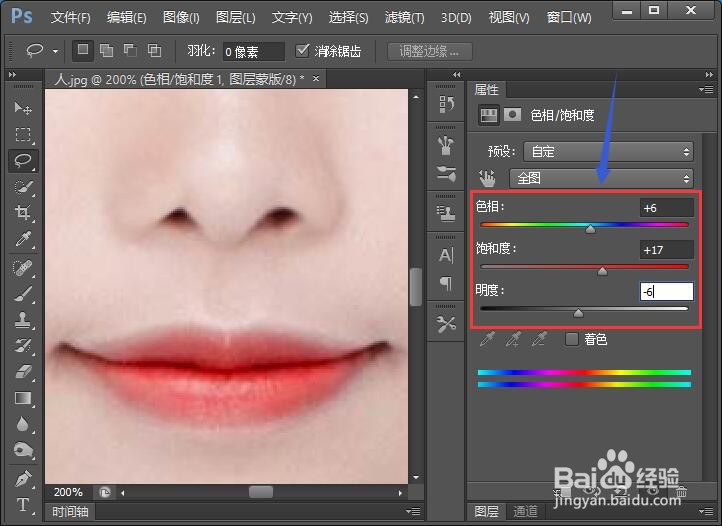
9、接下来,我们就在右边的属性栏调节色相和饱和度即可,嘴唇就修饰好了。
1、1.在PS软件中打开人物图片,点击“滤镜”。
2.点击“液化”。
3.点击“膨胀工具”,鼠标点击两只眼睛,眼睛就增大了。
4.点击“向前变形工具”,鼠标拖拉鼻子,鼻子就修饰好了。
5.点击“缩放工具”,将嘴唇放大。
6.点击“钢笔工具”,抠出嘴唇,按“Ctrl+Enter”,变成选区。
7.按快捷键“shift+F6”,设置羽化像素为“1”。
8.选中菜单栏中的“图层”/“新建调整图层”/“色相/饱和度”。
9.在右边的属性栏调节色相和饱和度即可,嘴唇就修饰好了。
