sfc /scannow扫描修复系统文件命令怎么用

 时间:2026-04-21 14:41:17

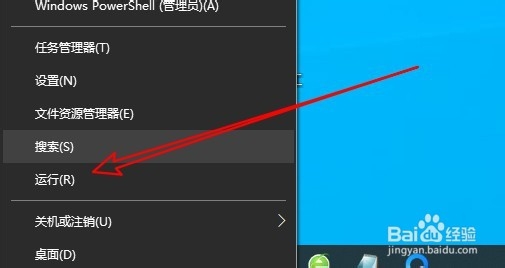
1、右键点击Windows徽标键,在弹出菜单选择“运行”菜单。
sfc /scannow扫描修复系统文件命令怎么用

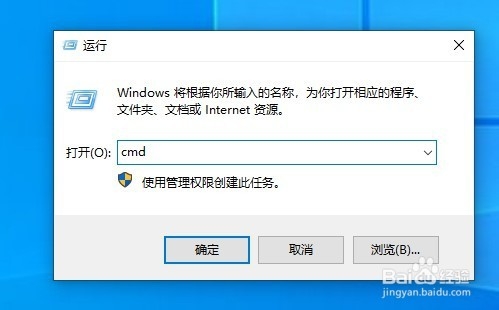
2、然后在打开的Windows10运行窗口中输入命令cmd

sfc /scannow扫描修复系统文件命令怎么用

3、这时就会打开Windows10的CMD平台窗口,在窗口中输入sfc /scannow
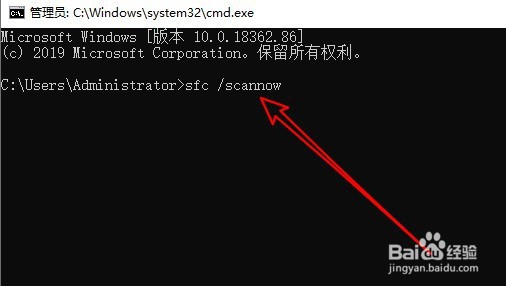
sfc /scannow扫描修复系统文件命令怎么用

4、按下回车后就会自动的对磁盘进行扫描了。

sfc /scannow扫描修复系统文件命令怎么用

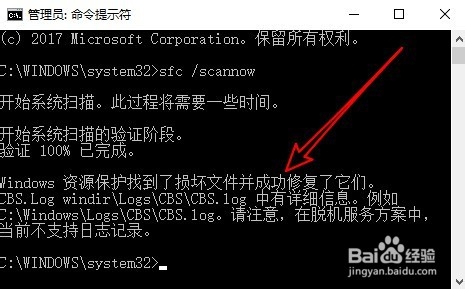
5、扫描完成后,如果有错误,会弹出找到损坏文件并成功修复的提示。

sfc /scannow扫描修复系统文件命令怎么用

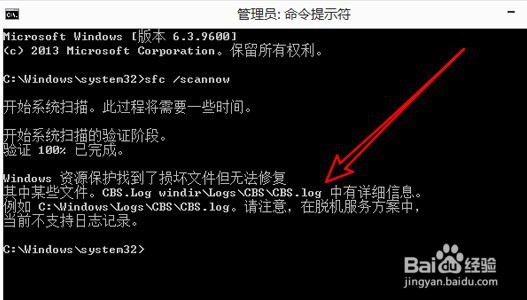
6、不过有的文件可能无法正常修复,这时可以通过日志文件查看详细信息。

sfc /scannow扫描修复系统文件命令怎么用

7、总结:

1、打开Windows10的运行窗口。

2、然后打开系统命令提示符窗口。

3、接着输入sfc /scannow并回车即可。

  • 怎么彻底清除所有电脑软件?而不删除文件
  • 鲁大师设置开机自启动的图文步骤
  • CSGO20周年活动为什么打了竞技不算任务进度?
  • 如何下载彩虹六号
  • 固态硬盘4K是什么意思
  • 热门搜索
    葫芦岛旅游景点大全 山东旅游景点大全 桂林旅游景点 锦江旅游官网 银基国际旅游度假区 中国旅游报 广州周边旅游 南极旅游 去香港旅游 常德旅游