ps如何虚化背景,凸显人物主体。

 时间:2026-02-14 13:25:32

1、首先在ps工作区中打开需要增加特效的照片

ps如何虚化背景,凸显人物主体。

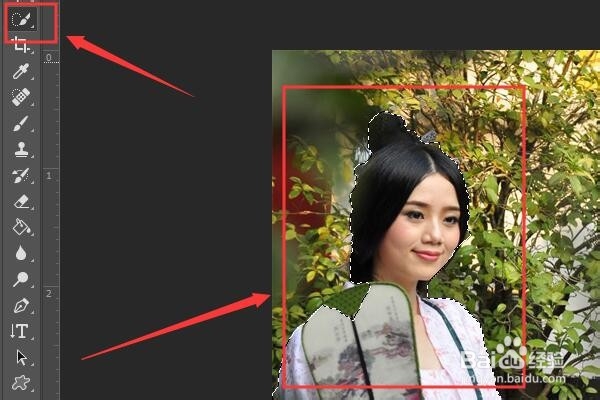
2、使用快速选择工具,对人物主体进行框选

ps如何虚化背景,凸显人物主体。

3、右键点击框选出来的人物主体,选择羽化

ps如何虚化背景,凸显人物主体。

4、羽化半径选择2个像素,增加羽化可以使得背景模糊之后人物不突兀。

ps如何虚化背景,凸显人物主体。

5、点击上方工具栏中的滤镜选项卡,在弹出的下拉菜单中选择模糊

ps如何虚化背景,凸显人物主体。

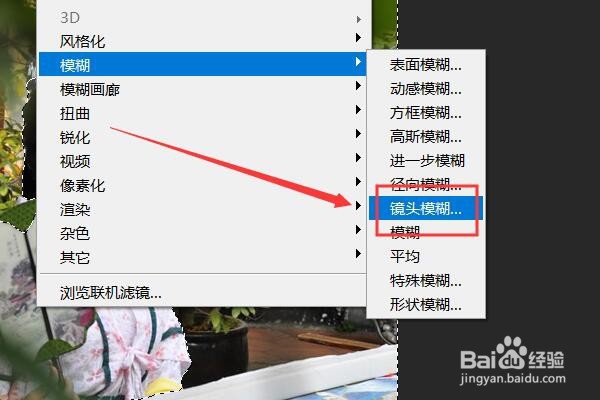
6、在模糊选项的二级下拉菜单中选择镜头模糊选项。

ps如何虚化背景,凸显人物主体。

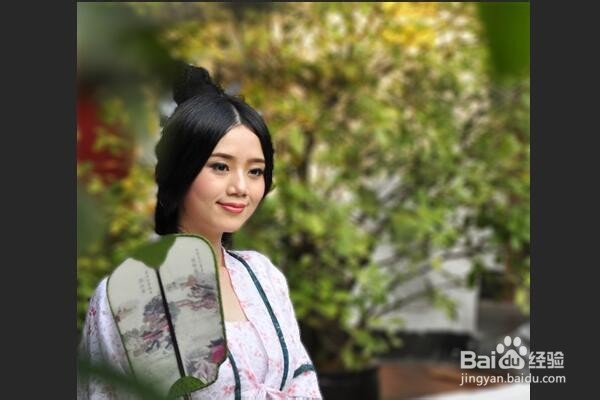
7、成品效果如下,可以看到背景已经被模糊,有效的凸显了人物主题,增加的摄影作品的韵味。

ps如何虚化背景,凸显人物主体。

1、总结:

1、打开需要增加特效的照片。

2、使用快速选择工具,对人物主体进行框选。

3、右键点击框选出来的人物主体,选择羽化。
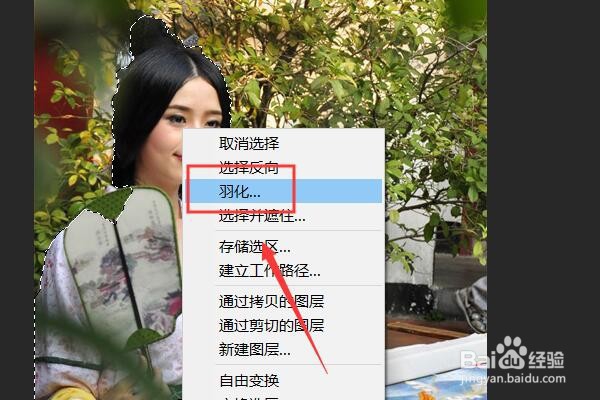
4、羽化半径选择2个像素。

5、点击滤镜选项卡,选择模糊。

6、在模糊选项的二级下拉菜单中选择镜头模糊。

  • ps中的噪点怎么加
  • PS如何进行图层蒙版替换?
  • Photoshop把画板转化成普通图层
  • PS中如何降低灰度?
  • InDesign如何新建色调色板
  • 热门搜索
    承德旅游攻略 五一旅游推荐 新疆旅游地图 湖北旅游景点大全 广州市旅游商务职业学校 旅游风景图片 天堂寨旅游攻略 日本旅游注意事项 成都旅游攻略景点必去 斯里兰卡旅游