Word文档怎么将图片裁剪为心形

 时间:2026-02-14 03:11:29

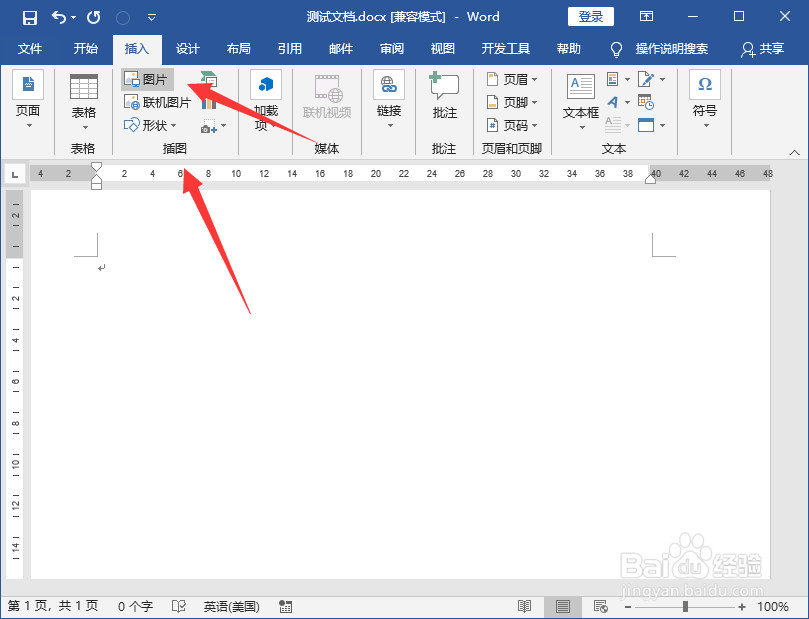
1、我们打开Word文档,进入之后,我们选择菜单栏插入;

Word文档怎么将图片裁剪为心形

2、然后我们在插入的选项卡中选择插图选项卡的图片选项,如下图所示;

Word文档怎么将图片裁剪为心形

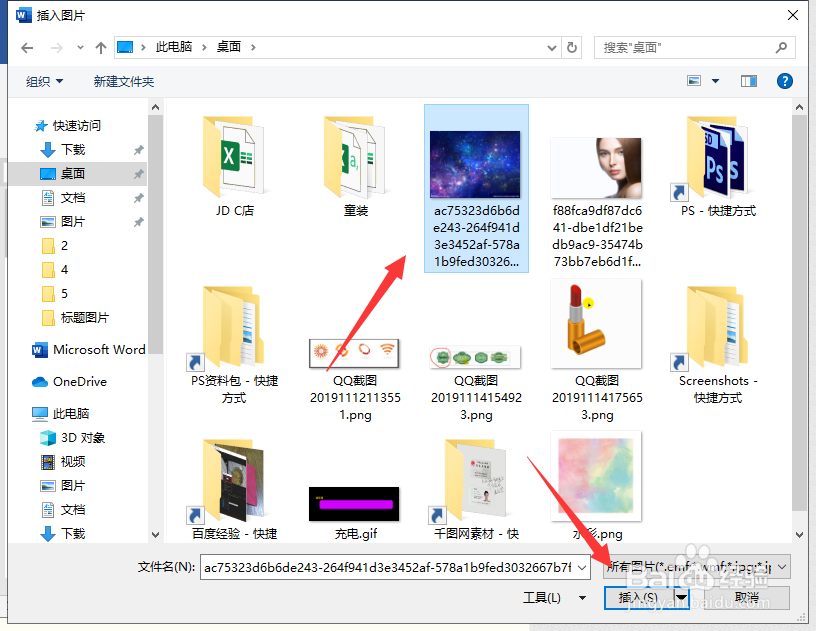
3、接着弹出插入对话框,我们根据实际需要选择合适的图片,然后再点击插入,如下图所示;
Word文档怎么将图片裁剪为心形

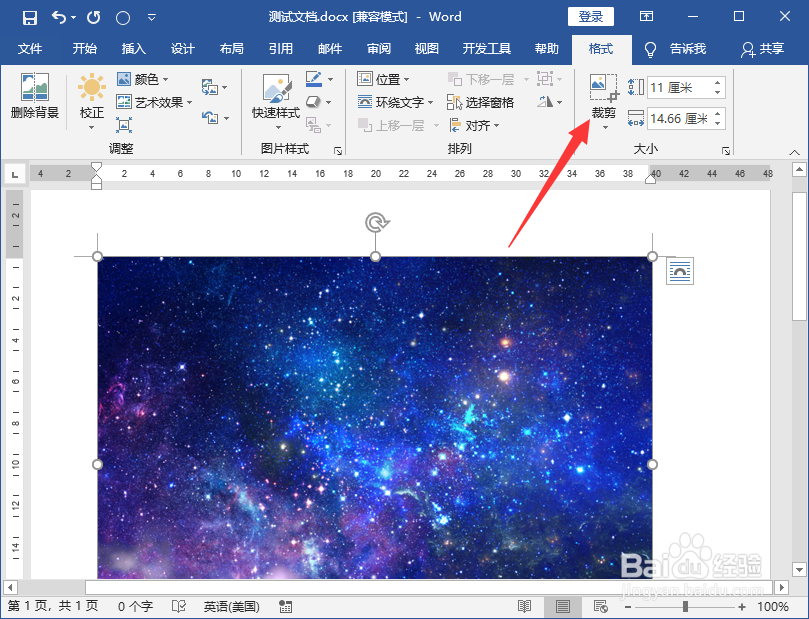
4、然后我们再点击右侧的裁剪选项,点击下方的三角箭头;

Word文档怎么将图片裁剪为心形

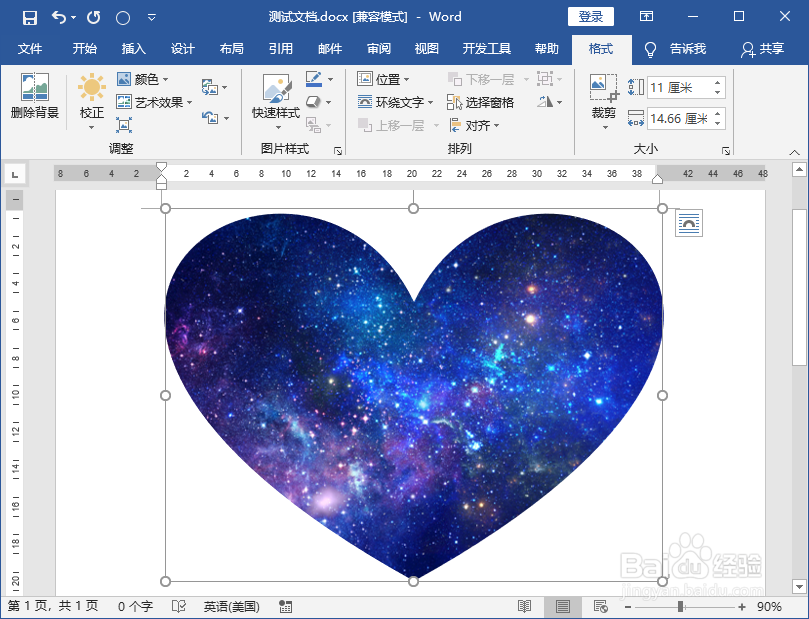
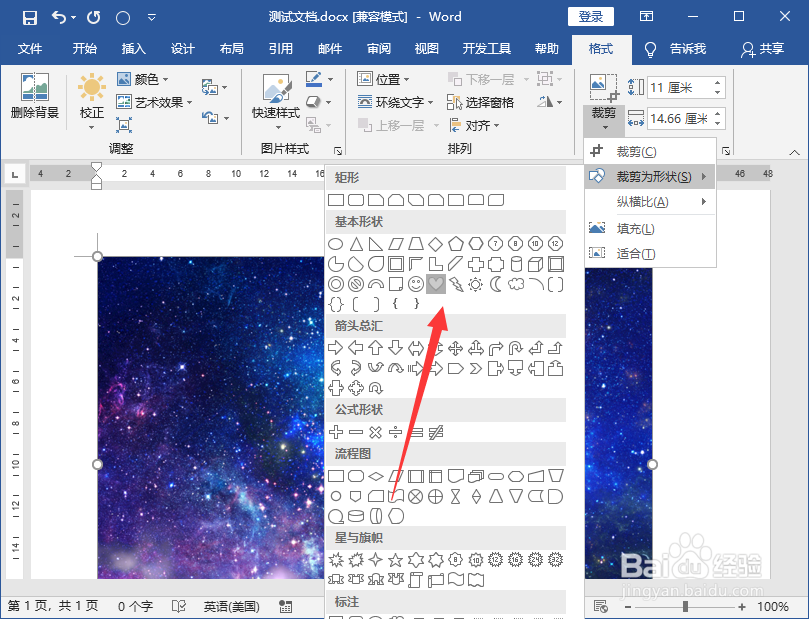
5、这时候弹出很多选项,我们选择裁剪为形状,在基本形状下选择心形,如下图所示;
Word文档怎么将图片裁剪为心形

6、最后我们就可以看到插入的图片裁剪为心形了,真是nice啊。

Word文档怎么将图片裁剪为心形

1、1.打开文档,点击插入--图片;

2.选择合适的图片,点击插入;

3.选择裁剪--裁剪为为形状,在基本形状下选择心形;

4.这时候心形就出来了。

  • WORD文档如何快速设置表格样式
  • powerpoint2010插入加号形状的操作
  • word如何设置需要密码才能修改文档内容
  • GIF动态图教学-Word技巧3-符号(实例)
  • PPT2003如何插入文本框并设置纯色填充效果
  • 热门搜索
    贵州旅游攻略景点必去 湖南亲和力旅游 温州旅游社 河源旅游网 艺龙旅游指南 苏州国际旅游节 集体旅游 鲁滨逊旅游网 行者 旅游卫视 宁波普陀山旅游攻略