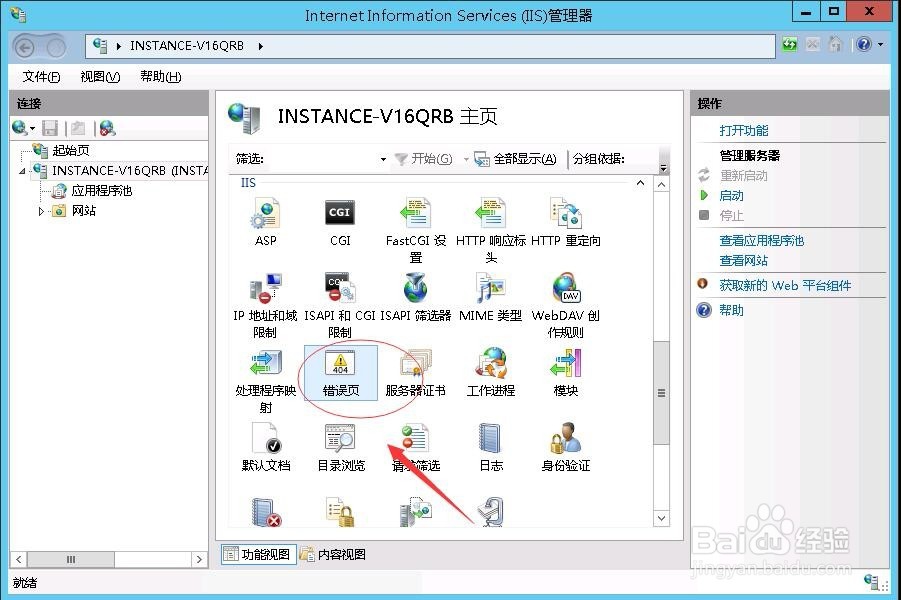
IIS如何设置网站报错详细信息

 时间:2026-05-07 07:17:09

1、点击“控制面板---管理工具”

IIS如何设置网站报错详细信息

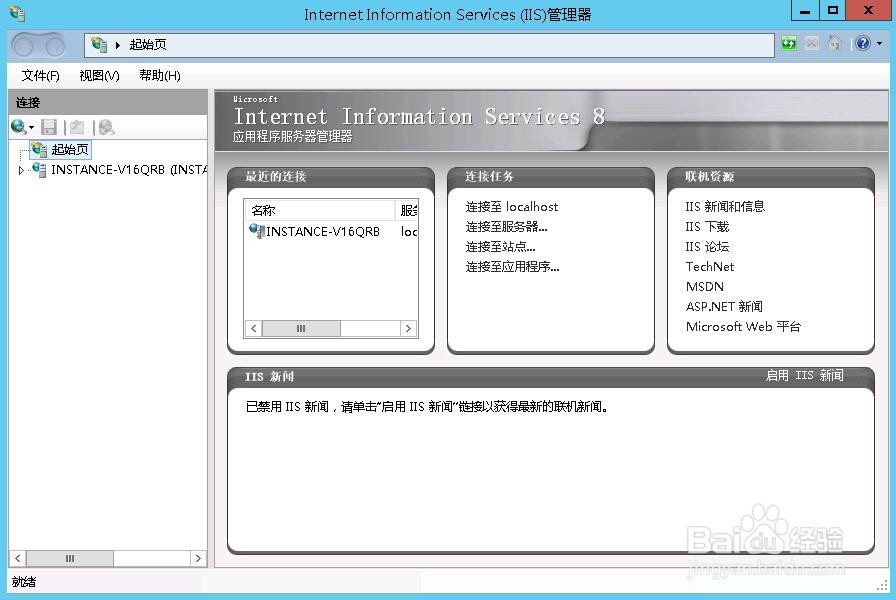
2、双击打开“Internet Information Services (IIS)管理器”
IIS如何设置网站报错详细信息

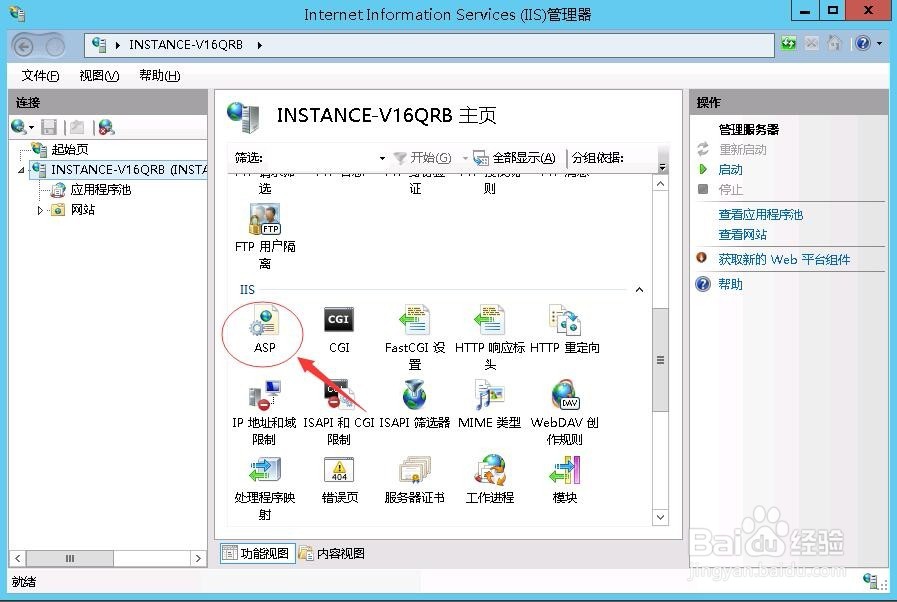
3、点击“INSTANCE-V16QRB”进入IIS主页,找到并双击“ASP”
IIS如何设置网站报错详细信息

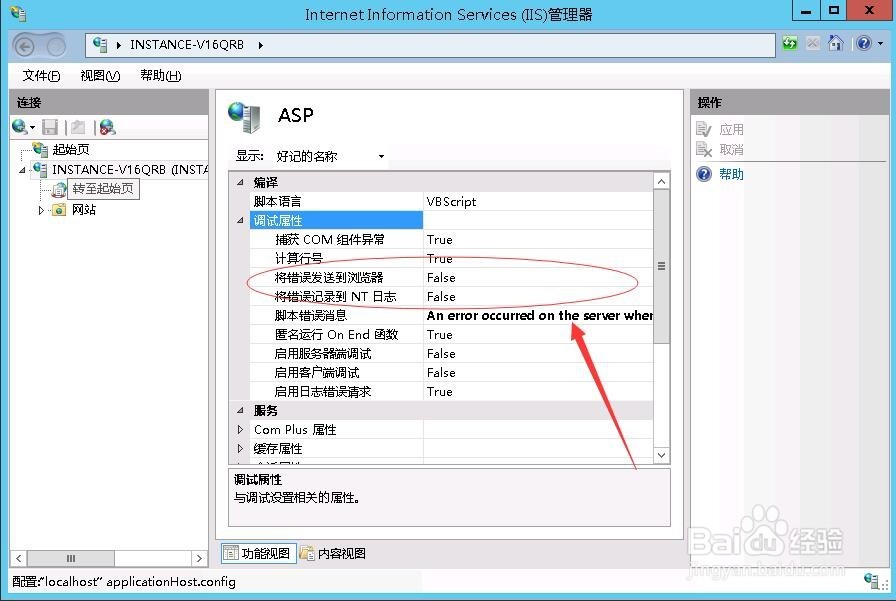
4、点击展开“调试属性”,将“将错误发送到浏览器”和“将错误记录到NT日志”的值改为“True”,然后点击应用
IIS如何设置网站报错详细信息

IIS如何设置网站报错详细信息

5、回到主页,找到并双击“错误页”

IIS如何设置网站报错详细信息

6、点击右侧的“编辑功能设置”

IIS如何设置网站报错详细信息

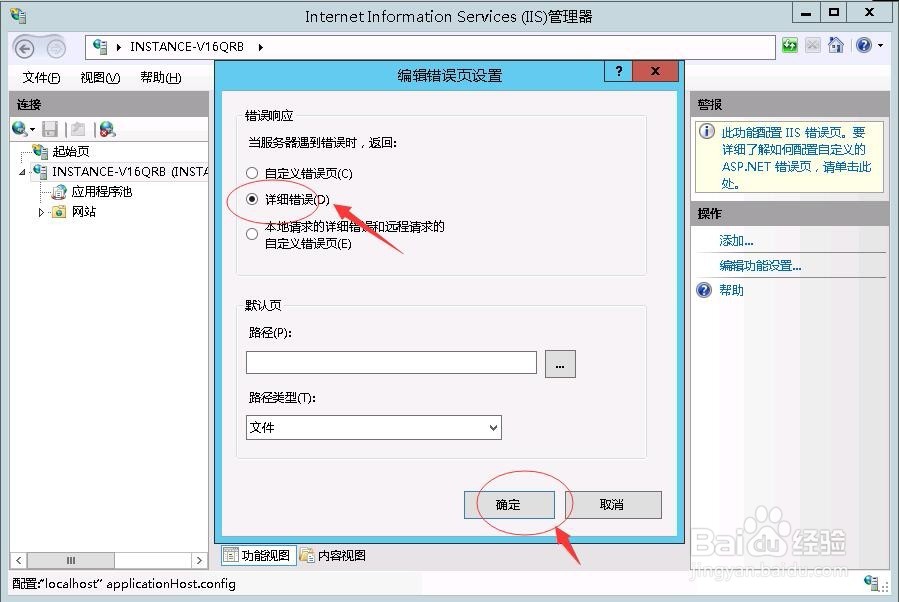
7、打开“编辑错误页设置”选择“详细错误”,然后点击确定

自定义错误页:顾名思义设置自己想要的错误页

详细错误:适合远程调试

本地请求的详细错误和远程请求的自定义错误页:适合本地调试
IIS如何设置网站报错详细信息

8、至此设置完毕

  • 脚后跟痛怎么办?
  • 猴头菇的栽培技巧
  • 如何筹办企业年会(团拜会)
  • 2017年菲律宾旅游电话卡通话和流量使用开通指南
  • 森雀远程打印软件如何安装
  • 热门搜索
    旅游景点团购 上海免费的旅游景点 圣地亚哥旅游攻略 莆田旅游网 始兴旅游景点大全 旅游特产 云南旅游攻略穷游 泰山旅游图 莱芜旅游景点 旅游结婚