1、打开电脑上的文件夹, 按【CTRL+A】键全选图片文件。

2、点击右键菜单中的【打印】选项。

3、弹出【打印图片】设置界面,在右侧选择一种【打印样式】。
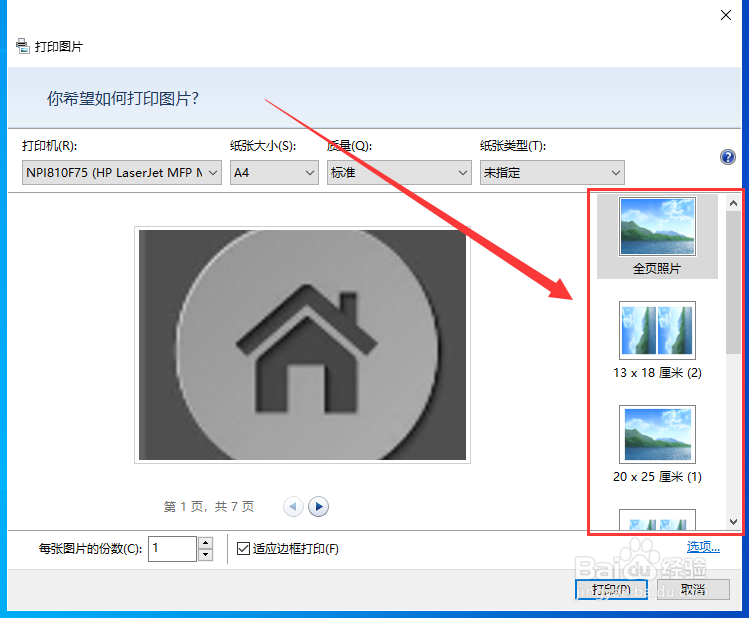
4、再选择【纸张大小】、【质量】和【纸张类型】。

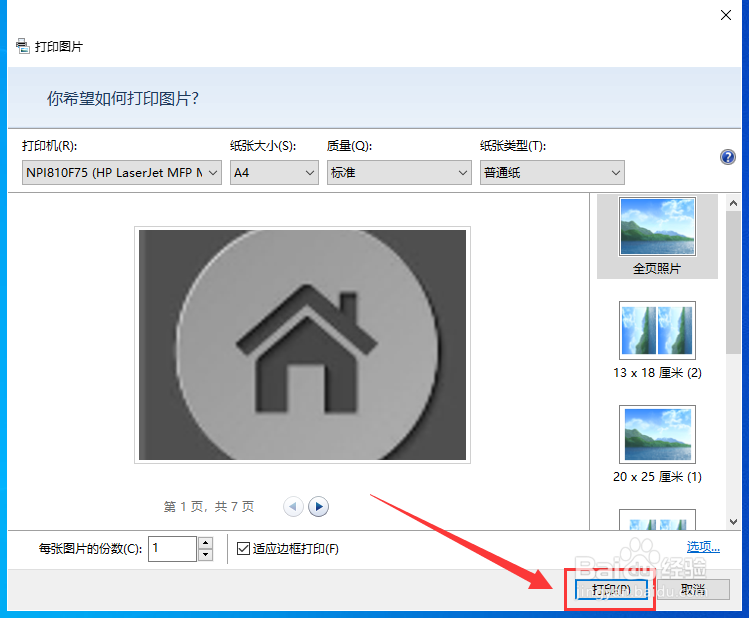
5、最后点击【打印】,即可完成快速批量打印多图片了。
时间:2026-04-26 11:10:57
1、打开电脑上的文件夹, 按【CTRL+A】键全选图片文件。
2、点击右键菜单中的【打印】选项。
3、弹出【打印图片】设置界面,在右侧选择一种【打印样式】。
4、再选择【纸张大小】、【质量】和【纸张类型】。
5、最后点击【打印】,即可完成快速批量打印多图片了。
