如何在ps中快速制作流光溢彩的背景图片

 时间:2026-02-14 04:19:20

1、在Photoshop中选择“文件-打开”将色彩鲜明的图片素材进行打开

如何在ps中快速制作流光溢彩的背景图片

2、按住“Ctrl+j”复制图层,并选中图层右键“转化为智能对象”

如何在ps中快速制作流光溢彩的背景图片

如何在ps中快速制作流光溢彩的背景图片

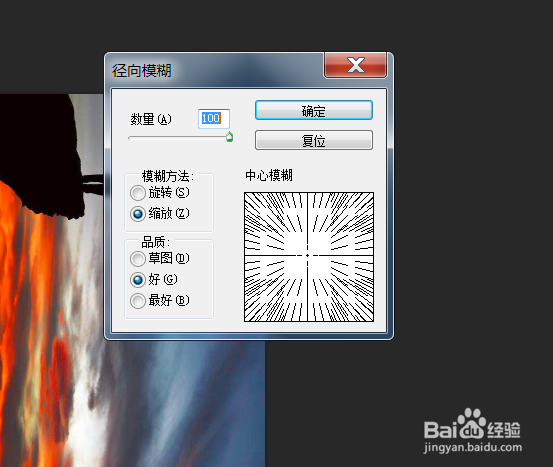
3、接着“滤镜-模糊-径向模糊”在打开的窗口中调整“数量100,模糊方式为缩放”确定即可

如何在ps中快速制作流光溢彩的背景图片

如何在ps中快速制作流光溢彩的背景图片

4、接着再次执行“滤镜-模糊-径向模糊”设置同样参数

如何在ps中快速制作流光溢彩的背景图片

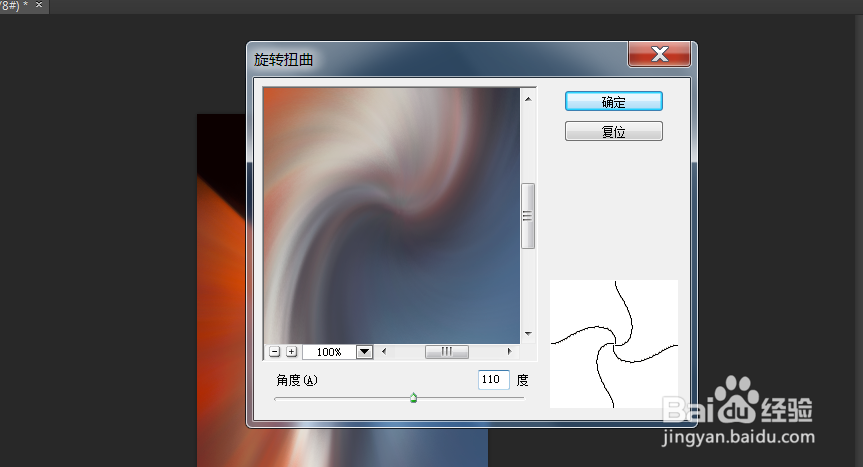
5、接着“滤镜-扭曲-旋转扭曲”设置角度为“110”确定即可,再次执行“滤镜-扭曲-旋转扭曲”设置角度为“-230”

如何在ps中快速制作流光溢彩的背景图片

如何在ps中快速制作流光溢彩的背景图片

如何在ps中快速制作流光溢彩的背景图片

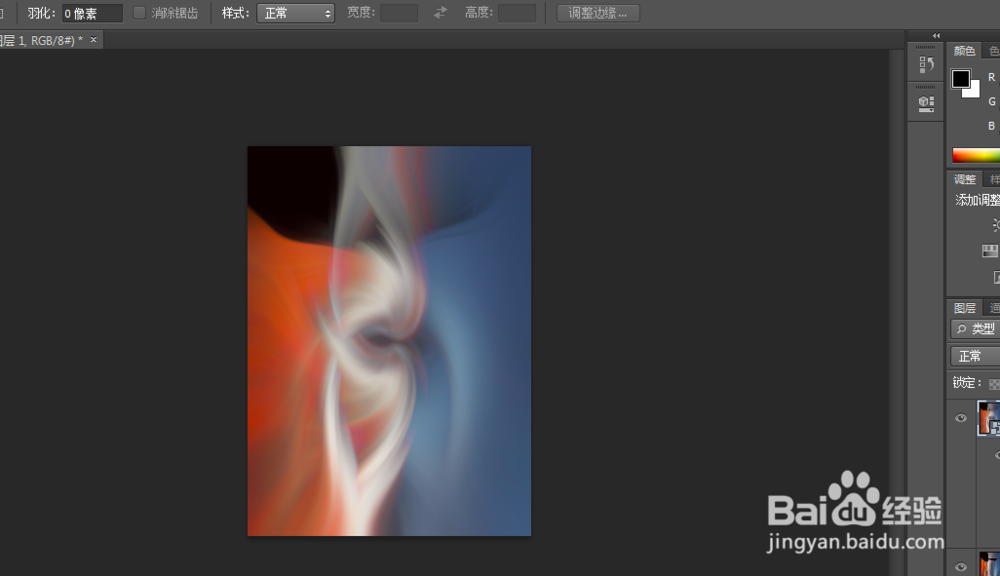
6、在图层窗口中找到“旋转扭曲”滤镜,双击右侧小图标,在打开的窗口中混合模式改为“变亮”确定即可

如何在ps中快速制作流光溢彩的背景图片

如何在ps中快速制作流光溢彩的背景图片

  • PS如何制作金色的渐变背景
  • PS巧用通道抠图,带你抠出萌萌哒的白色小猫咪
  • 如何应用“选择并遮住”进行抠图?
  • ps怎么调色
  • PS如何制作高光效果
  • 热门搜索
    成都旅游景点大全 兰州旅游景点 汕头旅游 泸州旅游 厦门旅游攻略自助游 杭州市旅游职业学校 广东旅游景点 世界旅游组织 西双版纳旅游攻略 顺德旅游