Word 2016怎么更改自选图形的形状效果

 时间:2026-02-13 11:20:42

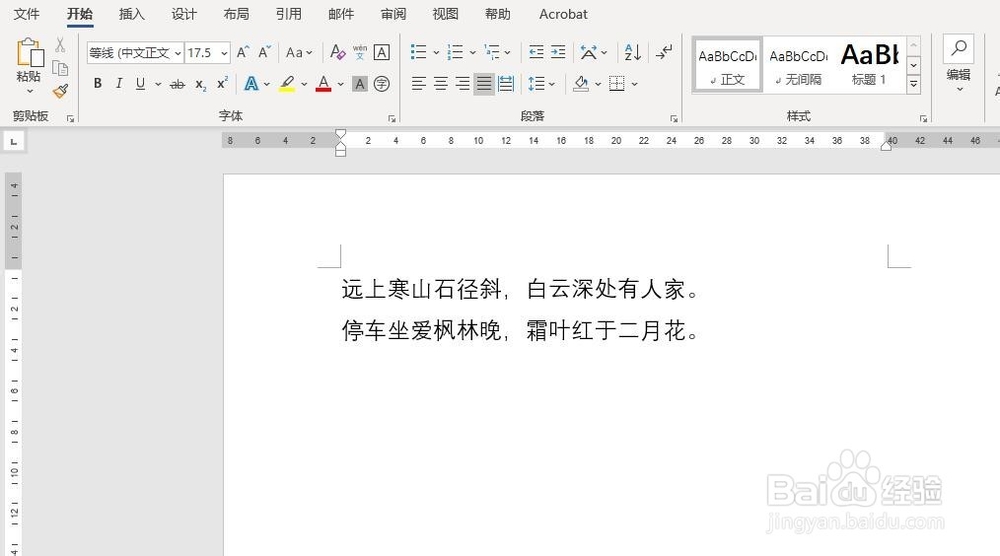
1、首先,打开Word 2016,新建一个空白的文档,输入需要处理的文本

Word 2016怎么更改自选图形的形状效果

Word 2016怎么更改自选图形的形状效果

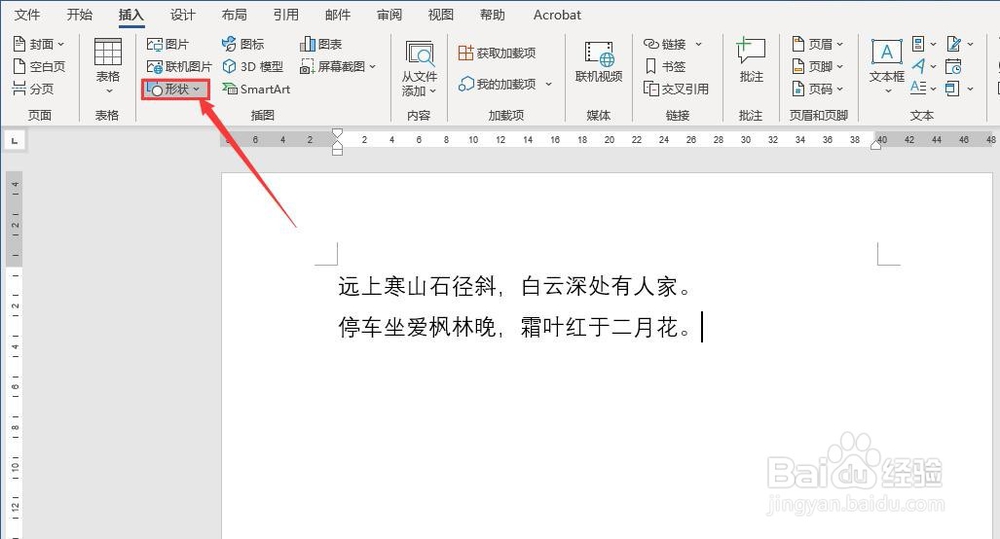
2、其次,点击菜单栏中的“插入”按钮,选择“形状”,在下拉选框形状库中选择“心形”选项
Word 2016怎么更改自选图形的形状效果

Word 2016怎么更改自选图形的形状效果

3、之后,点击插入完成后的图形,点击菜单栏中的“形状格式”

Word 2016怎么更改自选图形的形状效果

Word 2016怎么更改自选图形的形状效果

4、再之后,点击“形状格式”里的“形状效果”里的下拉选框,弹出形状效果效果预览界面

Word 2016怎么更改自选图形的形状效果

5、最后,在“形状效果”下拉选框中的”二级菜单“中选择”棱台“效果里的第一行第二列的效果,点击后,效果如图所示

Word 2016怎么更改自选图形的形状效果

Word 2016怎么更改自选图形的形状效果

1、打开Word 2016,新建一个空白的文档,输入文本

2、点击菜单栏中的“插入”,选择“形状”按钮

3、选择“形状”里的“心形”,绘制一个心形

4、点击菜单栏中的“形状格式”,点击“形状效果”按钮

5、在“形状效果”的二级菜单中选择棱台效果即可

Word 2016怎么更改自选图形的形状效果

  • 手动换行符替换为段落标记
  • 怎样在文章中插入艺术字
  • 怎么在Word中设置自动项目符号列表
  • ppt设计主题在哪里找
  • 1.2倍行距怎么设置
  • 热门搜索
    青岛旅游团 沙湖旅游景点介绍 旅游胜地图片 我爱去旅游网 莫斯科-北京旅游列车 甘肃旅游局 日照 旅游 国外旅游价格 湖北有哪些旅游景点 广东省旅游景点大全