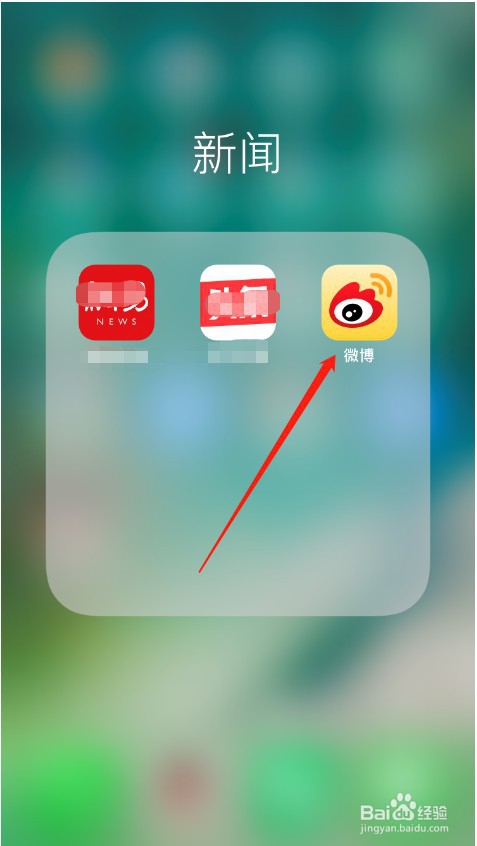
1、首先,打开微博手机上面的微博,如图所示。
2、进入微博首页之后,点击右下角的“我”进入微博个人中心,如图所示。

3、进入微博个人中心之后,选择“客服中心”,如图所示。

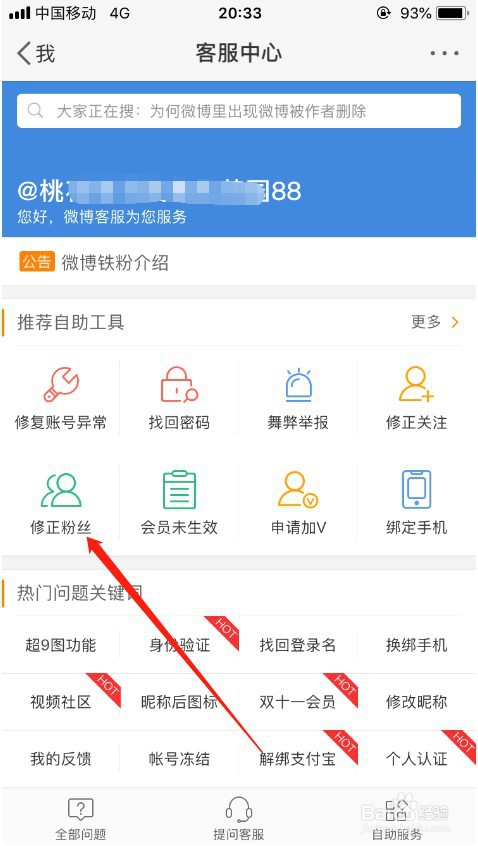
4、进入客服中心之后,选择其中的“修正粉丝”,如图所示。
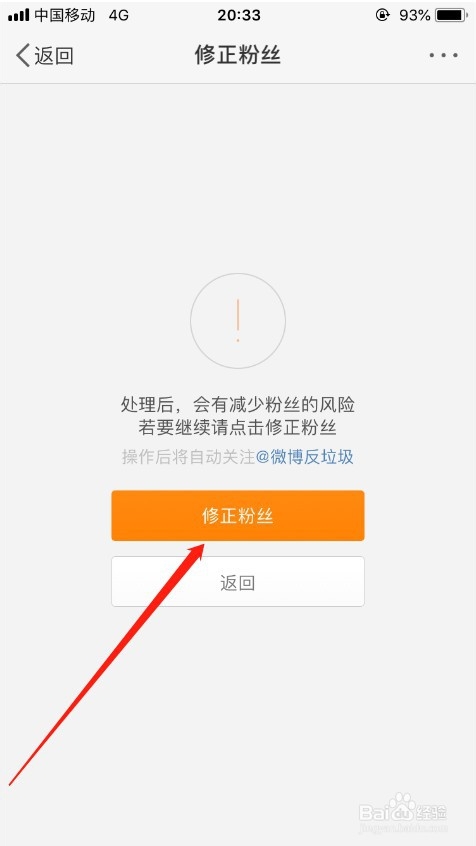
5、进入修正粉丝功能之后,点击“修正粉丝”按钮即可,如图所示。
tips:修正粉丝后,会有减少粉丝的危险,需要谨慎操作。
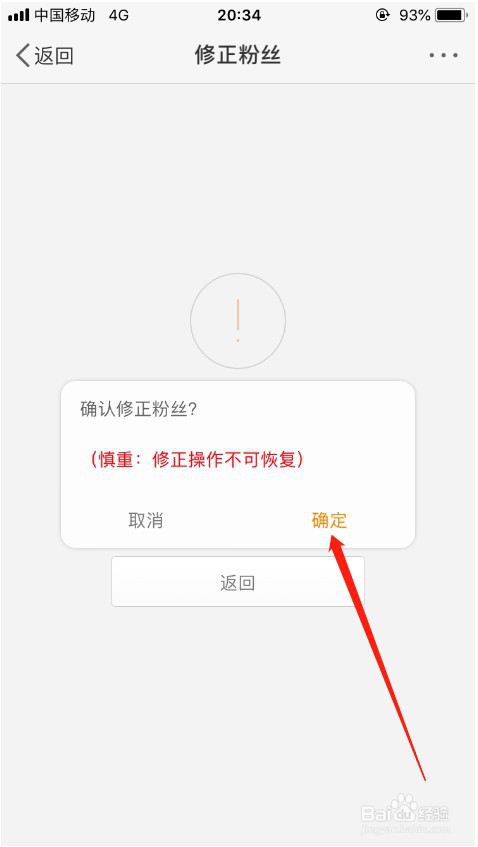
6、然后会弹出二次确认的提示框,点击“确定”即可,如图所示。
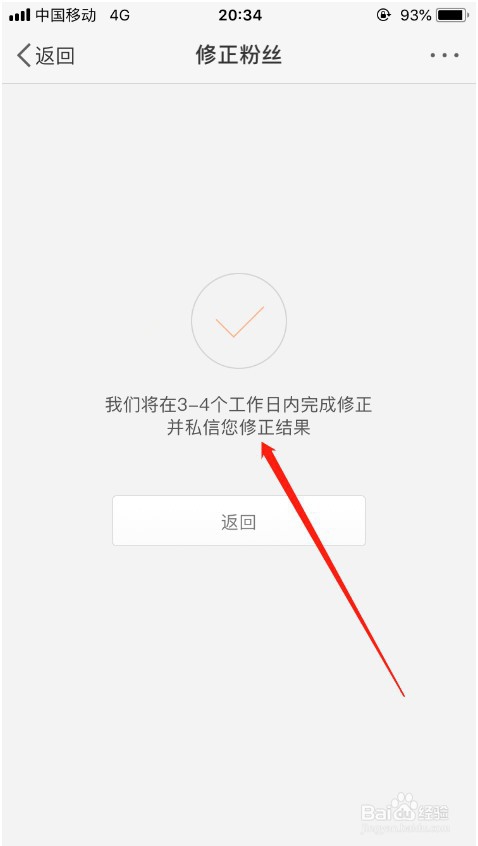
7、然后就会提示3到4个工作日内完成修正,修正之后会通知修正结果,等待结果就可以了,如图所示。
1、微博怎么修正粉丝 微博怎么清除僵尸粉
1、打开登录手机上面的微博。
2、进入微博首页之后,点击“我”进入个人中心。
3、进入个人中心之后,选择其中的“客服中心”,然后选择“修正粉丝”。
3、确认之后,点击“修正粉丝”按钮,等待修正的结果就可以了。
